
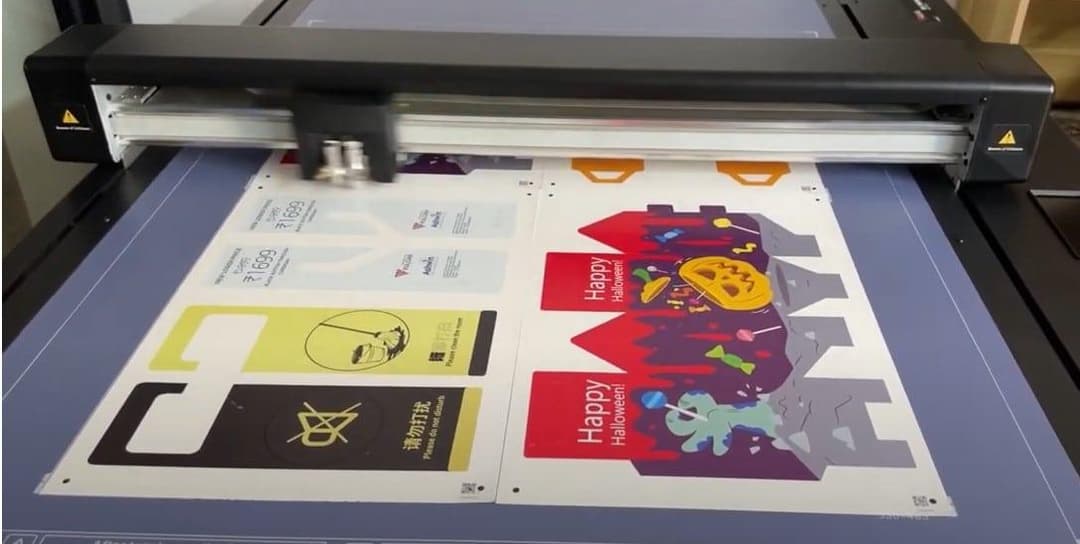
Vulcan の新しいマルチシートカット機能でワークフローに革命を起こす
Vulcan FC500 および FC700 フラットベッドプロッターに最新追加された機能 – マルチシートカット機能をお知らせいたします。この革新的な機能は、生産性を最大化し、カットプロセスを最適化するように設計されており、前例のない効率と精度を実現します。
マルチシートカット機能とは?
マルチシートカット機能を使うと、複数のシートを Vulcan FC500 または FC700 フラットベッドプロッターに配置し、自動的に次々とカットできます。この機能は、手動介入に必要な時間と労力を大幅に削減し、よりスムーズで迅速なワークフローを保証します。
- 生産性の向上: 複数のシートを連続してカットできるため、より多くの作業を短時間で処理できます。
- シンプルな操作: 機能はコントロールパネルから簡単にアクセスでき、最小限のセットアップで済みます。
- 精度と正確性: Vulcan の高精度カット技術により、一貫した結果を確保します。
- ファームウェア要件: マルチシートカット機能には、ファームウェアバージョン 1.00.16 以上が必要です。
- ファームウェアアップデート:
Vulcan FC500 または FC700 がファームウェアバージョン 1.00.16 以上に更新されていることを確認してください。 2. ファームウェアの更新に支援が必要な場合は、Vulcan ディーラーにお問い合わせいただくか、ユーザーマニュアルのファームウェア更新セクションをご参照ください。 3. ソフトウェア設定:
コピー間の距離が 0 に設定されていることを確認してください。 4. また、カット後の送り速度を 0 に設定してください。 5. レジストレーションマークを素材の角に、端から 10 mm の位置に配置し、シート上のマーク間の距離が 20 mm となるようにしてください。
- シートの装着:
FC500 では、A3 または SRA3 サイズのシートを最大 2 枚まで挿入できます。 2. FC700 では、最大 4 枚を並べて挿入できます。 3. カットプロセスの開始:
コントロールパネルの電源ボタンを数秒間長押しすることで、マルチシートカット機能にアクセスできます。 4. 本機が各シートを自動的に認識し、順番にカットします。 5. シートのレイアウト:
4 シートモードでは、シートを縦向きにレイアウトします。シート 1 のカット後、本機はシート 1 のマーク 2 から 20 mm 左にあるシート 2 のマーク 1 を探します。 6. 2 シートモードでは、シートを横向きにレイアウトします。シート 1 のカット後、本機はシート 1 のマーク 4 から 20 mm 上にあるシート 2 のマーク 1 を探します。 7. QR コードの使用:
マルチカット機能を促進するために、QR コード機能が有効になっていることを確認してください。これにより、本機は USB スティックまたはホットフォルダーから正しい PLT ファイルを取得でき、各シートで正確なカットを保証します。