
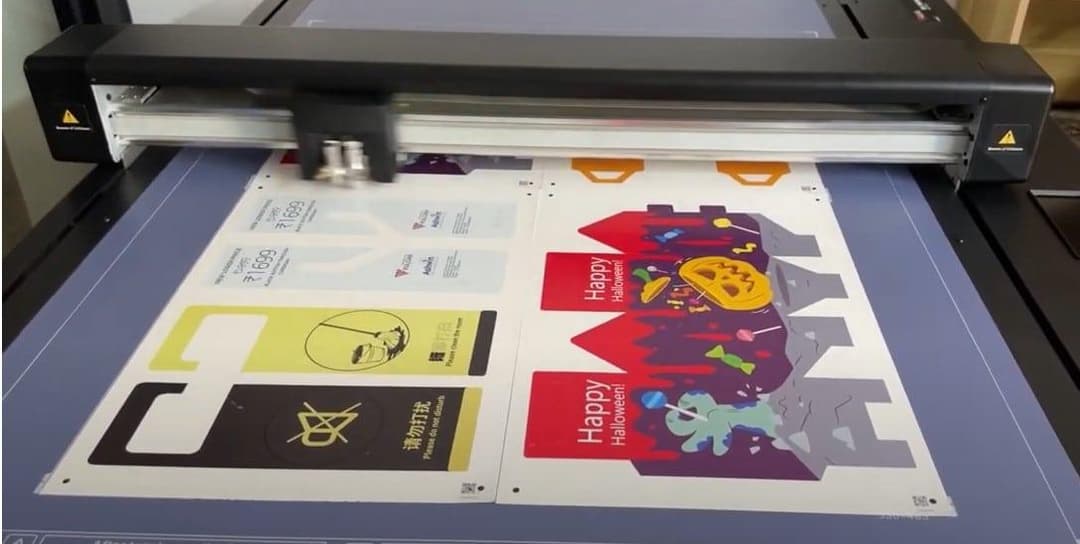
Revolutionér din arbejdsgang med Vulcans nye multi-ark-skærefunktion
Vi er glade for at kunne meddele den seneste tilføjelse til Vulcan FC500 og FC700 flatbedplotterne – multi-ark-skærefunktionen. Denne innovative funktion er designet til at maksimere produktiviteten og optimere dine skæreprocesser med hidtil uset effektivitet og præcision.
Hvad er multi-ark-skærefunktionen?
Multi-ark-skærefunktionen giver dig mulighed for at placere flere ark på Vulcan FC500 eller FC700 flatbedplotteren og skære dem automatisk ét efter ét. Denne funktion reducerer betydeligt den tid og indsats, der kræves til manuelle indgreb, og sikrer et jævnere og hurtigere arbejdsforløb.
- Øget produktivitet: Med muligheden for at skære flere ark i rækkefølge kan du håndtere større arbejdsmængder på kortere tid.
- Enkel betjening: Funktionen er nemt tilgængelig via betjeningspanelet og kræver minimal opsætning.
- Præcision og nøjagtighed: Sikr ensartede resultater med Vulcans højpræcisions-skæreteknologi.
- Firmwarekrav: Multi-ark-skærefunktionen kræver firmware version 1.00.16 eller højere.
- Firmwareopdatering:
Sørg for, at din Vulcan FC500 eller FC700 er opdateret til firmware version 1.00.16 eller højere. 2. Hvis du har brug for hjælp til at opdatere firmwaren, bedes du kontakte din Vulcan-forhandler eller konsultere firmwareopdateringssektionen i brugermanualen. 3. Softwarekonfiguration:
Sørg for, at afstanden mellem kopierne er sat til 0. 4. Sæt ligeledes fremføringshastigheden til 0 efter skæring. 5. Placer registreringsmærker i hjørnerne af materialet, 10 mm fra kanten, så afstanden mellem mærkerne på arkene er 20 mm.
- Ilægning af ark:
Til FC500 kan du ilægge op til 2 ark i A3- eller SRA3-format. 2. Til FC700 ilægges op til 4 ark på en række. 3. Start skæreprocessen:
Åbn multi-ark-skærefunktionen ved at holde tænd/sluk-knappen på betjeningspanelet nede i et par sekunder. 4. Maskinen genkender og skærer automatisk hvert ark i tur og orden. 5. Arklayout:
I 4-arktilstand lægges arkene ud i stående format. Efter skæring af ark 1 søger maskinen efter mærke 1 på ark 2, 20 mm til venstre for mærke 2 på ark 1. 6. I 2-arktilstand lægges arkene ud i liggende format. Efter skæring af ark 1 søger maskinen efter mærke 1 på ark 2, 20 mm over mærke 4 på ark 1. 7. Brug af QR-koder:
Sørg for, at QR-kodefunktionen er aktiveret for at lette multi-skærefunktionen. Dette giver maskinen mulighed for at hente den korrekte PLT-fil fra USB-stikket eller hotfolderen og sikrer nøjagtige skæringer for hvert ark.