
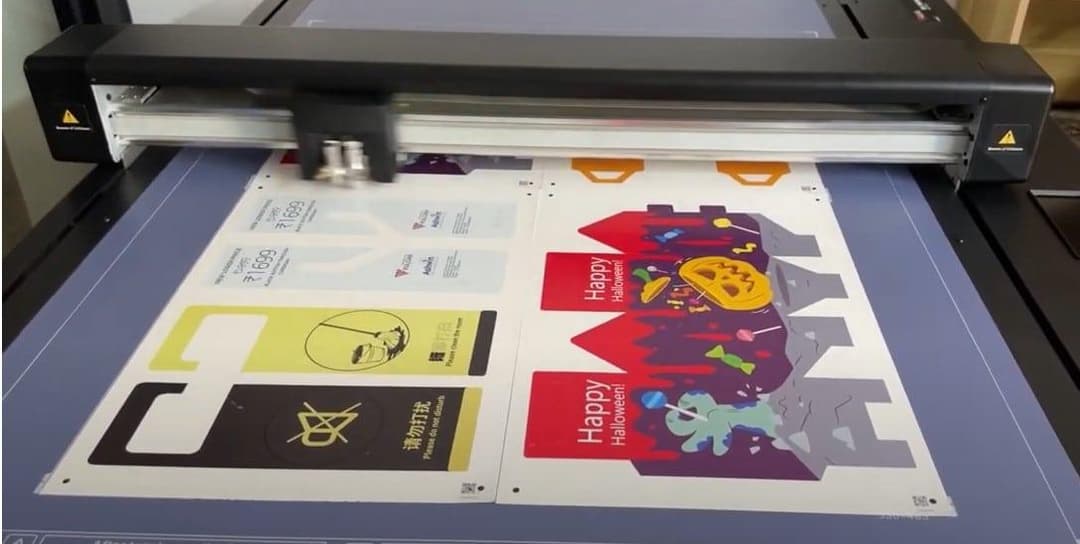
Revolucionizujte svůj pracovní postup s novou funkcí multi-sheet řezání Vulcan
S potěšením oznamujeme nejnovější přírůstek do řady flatbedových plotrů Vulcan FC500 a FC700 – funkci multi-sheet řezání. Tato inovativní funkce je navržena tak, aby maximalizovala produktivitu a optimalizovala vaše řezací procesy, čímž dosahuje dosud nevídané efektivity a přesnosti.
Co je funkce multi-sheet řezání?
Funkce multi-sheet řezání umožňuje vložit několik archů na flatbedový plotr Vulcan FC500 nebo FC700 a automaticky je řezat jeden po druhém. Tato funkce výrazně snižuje čas a úsilí potřebné pro ruční zásahy a zajišťuje plynulejší a rychlejší pracovní postup.
- Zvýšená produktivita: Díky možnosti řezat několik archů za sebou zvládnete větší objem práce za kratší čas.
- Jednoduchá obsluha: Funkce je snadno dostupná přes ovládací panel a vyžaduje minimální nastavení.
- Přesnost a spolehlivost: Zajistěte konzistentní výsledky s vysoce přesnou řezací technologií Vulcan.
- Požadavek na firmware: Funkce multi-sheet řezání vyžaduje firmware verze 1.00.16 nebo vyšší.
- Aktualizace firmwaru:
Ujistěte se, že váš Vulcan FC500 nebo FC700 je aktualizován na firmware verzi 1.00.16 nebo vyšší. 2. Pokud potřebujete pomoc s aktualizací firmwaru, kontaktujte svého prodejce Vulcan nebo si přečtěte část o aktualizaci firmwaru v uživatelské příručce. 3. Konfigurace softwaru:
Ujistěte se, že vzdálenost mezi kopiemi je nastavena na 0. 4. Také nastavte rychlost posunu po řezání na 0. 5. Umístěte registrační značky do rohů materiálu, 10 mm od okraje, tak aby vzdálenost mezi značkami na arších byla 20 mm.
- Vkládání archů:
Pro FC500 můžete vložit až 2 archy ve formátu A3 nebo SRA3. 2. Pro FC700 vložte až 4 archy v řadě. 3. Zahájení procesu řezání:
Přejděte k funkci multi-sheet řezání podržením tlačítka napájení na ovládacím panelu několik sekund. 4. Stroj automaticky rozpozná a vyřeže každý arch postupně. 5. Rozložení archů:
V režimu 4 archů rozložte archy na výšku. Po vyřezání archu 1 stroj vyhledá značku 1 archu 2, 20 mm nalevo od značky 2 archu 1. 6. V režimu 2 archů rozložte archy na šířku. Po vyřezání archu 1 stroj vyhledá značku 1 archu 2, 20 mm nad značkou 4 archu 1. 7. Použití QR kódů:
Ujistěte se, že je aktivována funkce QR kódu pro usnadnění multi-cut funkce. To umožňuje stroji načíst správný soubor PLT z USB klíče nebo hotfolderu a zajistit přesné řezy pro každý arch.