
Mullistaa työnkulkusi Vulcanin uudella moniarkkileikkaustoiminnolla
Ilmoitamme ilolla Vulcan FC500- ja FC700-tasoleikkureiden uusimmasta lisäyksestä – moniarkkileikkaustoiminnosta. Tämä innovatiivinen ominaisuus on suunniteltu tuottavuuden maksimoimiseksi ja leikkausprosessien optimoimiseksi, saavuttaen ennennäkemättömän tehokkuuden ja tarkkuuden.
Mikä on moniarkkileikkaustoiminto?
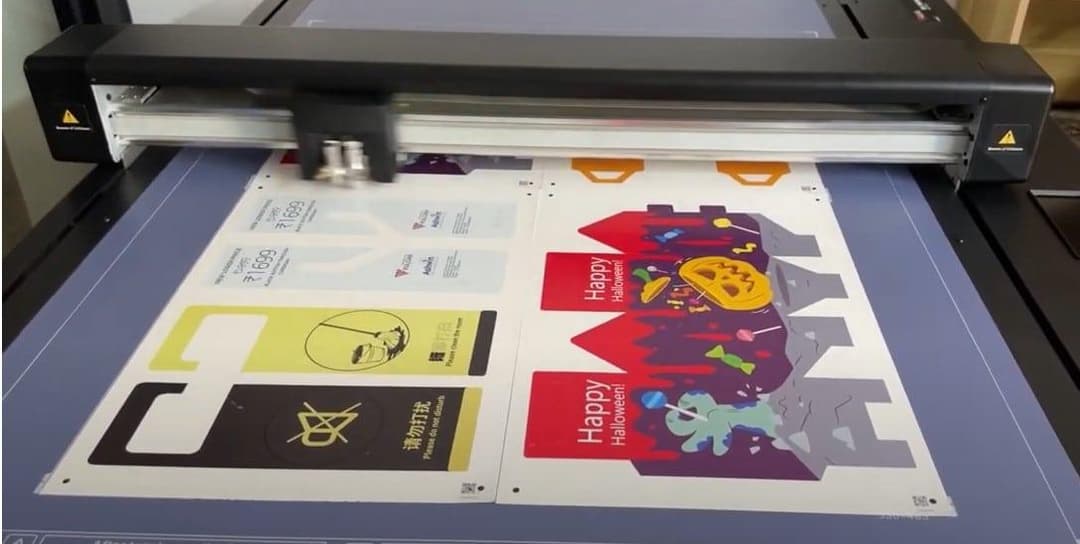
Moniarkkileikkaustoiminto mahdollistaa useiden arkkien asettamisen Vulcan FC500- tai FC700-tasoleikkurille, jolloin ne leikataan automaattisesti yksi kerrallaan. Tämä toiminto vähentää merkittävästi manuaalisten toimenpiteiden vaatimaa aikaa ja vaivaa sekä varmistaa sujuvamman ja nopeamman työnkulun.
- Lisääntynyt tuottavuus: Mahdollisuus leikata useita arkkeja peräkkäin mahdollistaa suurempien työmäärien käsittelyn lyhyemmässä ajassa.
- Helppokäyttöisyys: Toiminto on helposti käytettävissä ohjauspaneelin kautta ja vaatii minimaalisen asetuksen.
- Tarkkuus ja paikkansapitävyys: Varmistaa yhtenäiset tulokset Vulcanin korkeatarkkuuksisella leikkausteknologialla.
- Laiteohjelmistovaatimus: Moniarkkileikkaustoiminto edellyttää laiteohjelmistoversion 1.00.16 tai uudemman.
- Laiteohjelmistopäivitys:
Varmista, että Vulcan FC500 tai FC700 on päivitetty laiteohjelmistoversioon 1.00.16 tai uudempaan. 2. Jos tarvitset apua laiteohjelmiston päivittämisessä, ota yhteyttä Vulcan-jälleenmyyjääsi tai katso käyttöohjekirjan laiteohjelmistopäivitysosio. 3. Ohjelmistoasetukset:
Varmista, että kopioiden välinen etäisyys on asetettu arvoon 0. 4. Aseta myös syöttönopeus leikkauksen jälkeen arvoon 0. 5. Sijoita rekisteröintimerkinnät materiaalin kulmiin, 10 mm reunasta, jotta arkkien merkkien välinen etäisyys on 20 mm.
- Arkkien lataaminen:
FC500:lle voit lisätä enintään 2 arkkia A3- tai SRA3-formaatissa. 2. FC700:lle lisää enintään 4 arkkia peräkkäin. 3. Leikkausprosessin aloittaminen:
Avaa moniarkkileikkaustoiminto painamalla ja pitämällä ohjauspaneelin virtapainiketta muutaman sekunnin ajan. 4. Kone tunnistaa ja leikkaa automaattisesti jokaisen arkin vuorollaan. 5. Arkkien asettelu:
4-arkki-tilassa aseta arkit pystysuuntaisesti. Arkin 1 leikkauksen jälkeen kone etsii arkin 2 merkin 1 sijainnista 20 mm arkin 1 merkin 2 vasemmalta puolelta. 6. 2-arkki-tilassa aseta arkit vaakasuuntaisesti. Arkin 1 leikkauksen jälkeen kone etsii arkin 2 merkin 1 sijainnista 20 mm arkin 1 merkin 4 yläpuolelta. 7. QR-koodien käyttö:
Varmista, että QR-kooditoiminto on aktivoitu monileikkaustoiminnon helpottamiseksi. Tämä mahdollistaa koneen hakea oikean PLT-tiedoston USB-tikulta tai hotfolderista, varmistaen tarkat leikkaukset jokaiselle arkille.