
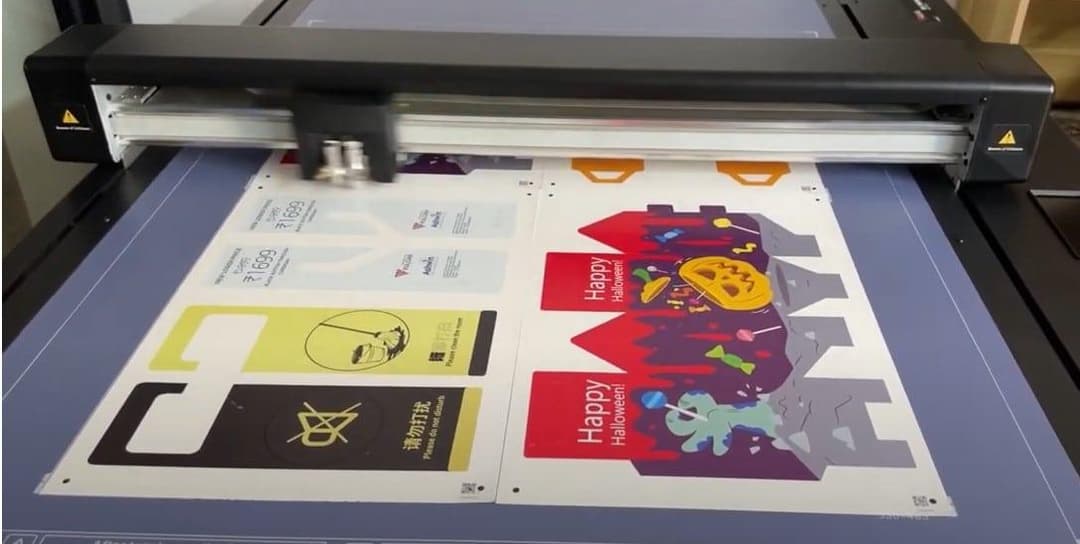
Revolučný pracovný postup vďaka novej funkcii viacnásobného rezania Vulcan
S potešením oznamujeme najnovší prírastok k flatbed ploterom Vulcan FC500 a FC700 – funkciu viacnásobného rezania hárkov. Táto inovatívna funkcia je navrhnutá na maximalizáciu produktivity a optimalizáciu procesov rezania, čím dosahuje nevídanú efektivitu a presnosť.
Čo je funkcia viacnásobného rezania hárkov?
Funkcia viacnásobného rezania hárkov umožňuje umiestniť niekoľko hárkov na flatbed ploter Vulcan FC500 alebo FC700 a automaticky ich rezať jeden po druhom. Táto funkcia výrazne znižuje čas a úsilie potrebné na manuálne zásahy a zabezpečuje plynulejší a rýchlejší pracovný postup.
- Zvýšená produktivita: Vďaka možnosti rezania viacerých hárkov za sebou zvládnete väčšie množstvo práce za kratší čas.
- Jednoduché ovládanie: Funkcia je ľahko dostupná cez ovládací panel a vyžaduje minimálnu prípravu.
- Presnosť a správnosť: Zaistite konzistentné výsledky vďaka vysokopresnej technológii rezania Vulcan.
- Požiadavka na firmvér: Funkcia viacnásobného rezania hárkov vyžaduje firmvér verzie 1.00.16 alebo vyšší.
- Aktualizácia firmvéru:
Uistite sa, že váš Vulcan FC500 alebo FC700 je aktualizovaný na firmvér verzie 1.00.16 alebo vyšší. 2. Ak potrebujete pomoc s aktualizáciou firmvéru, kontaktujte svojho predajcu Vulcan alebo si pozrite sekciu aktualizácie firmvéru v používateľskej príručke. 3. Konfigurácia softvéru:
Uistite sa, že vzdialenosť medzi kópiami je nastavená na 0. 4. Nastavte tiež rýchlosť podávania po rezaní na 0. 5. Umiestnite registračné značky do rohov materiálu, 10 mm od okraja, aby vzdialenosť medzi značkami na hárkoch bola 20 mm.
- Vkladanie hárkov:
Pre FC500 môžete vložiť až 2 hárky vo formáte A3 alebo SRA3. 2. Pre FC700 vložte až 4 hárky za sebou. 3. Spustenie procesu rezania:
Prístup k funkcii viacnásobného rezania hárkov získate stlačením a podržaním tlačidla napájania na ovládacom paneli niekoľko sekúnd. 4. Stroj automaticky rozpozná a odreze každý hárok. 5. Rozloženie hárkov:
V režime 4 hárkov rozložte hárky na výšku. Po odrezaní hárka 1 stroj vyhľadá značku 1 hárka 2, 20 mm naľavo od značky 2 hárka 1. 6. V režime 2 hárkov rozložte hárky na šírku. Po odrezaní hárka 1 stroj vyhľadá značku 1 hárka 2, 20 mm nad značkou 4 hárka 1. 7. Použitie QR kódov:
Uistite sa, že funkcia QR kódu je aktivovaná, aby sa uľahčila funkcia viacnásobného rezania. To umožňuje stroju načítať správny súbor PLT z USB kľúča alebo hotfolderu a zabezpečiť presné rezy pre každý hárok.