
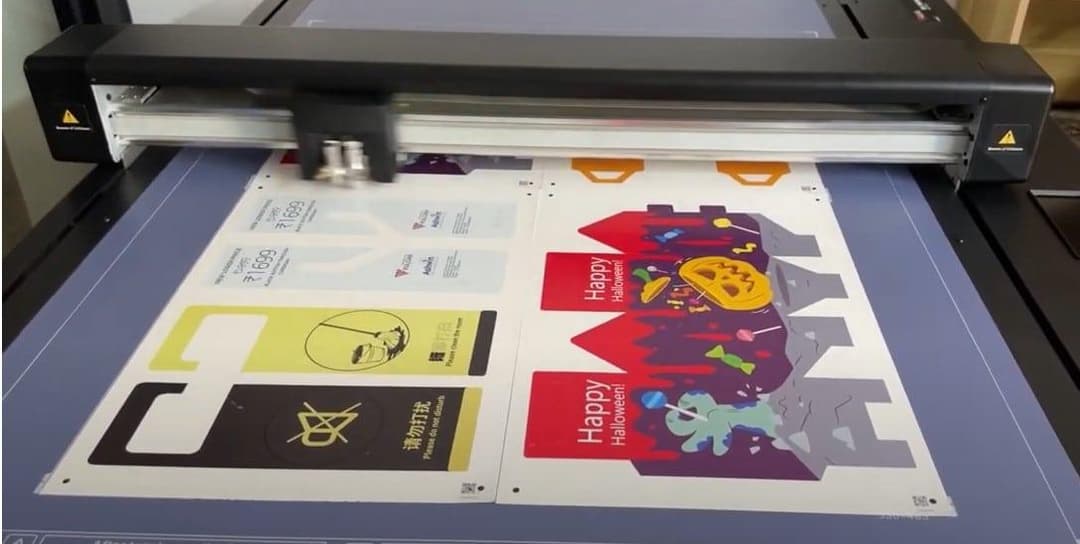
Revolucione o seu fluxo de trabalho com a nova função de corte multi-folha da Vulcan
É com satisfação que anunciamos a mais recente adição aos plotters planos Vulcan FC500 e FC700 — a função de corte multi-folha. Esta funcionalidade inovadora foi concebida para maximizar a produtividade e otimizar os seus processos de corte, alcançando uma eficiência e precisão sem precedentes.
O que é a função de corte multi-folha?
A função de corte multi-folha permite-lhe colocar várias folhas no plotter plano Vulcan FC500 ou FC700 e cortá-las automaticamente uma a seguir à outra. Esta função reduz significativamente o tempo e o esforço necessários para intervenções manuais e garante um fluxo de trabalho mais fluido e rápido.
- Maior produtividade: Com a capacidade de cortar várias folhas em sucessão, pode gerir maiores quantidades de trabalho em menos tempo.
- Operação simples: A função é facilmente acessível através do painel de controlo e requer uma configuração mínima.
- Precisão e exatidão: Garanta resultados consistentes com a tecnologia de corte de alta precisão da Vulcan.
- Requisito de firmware: A função de corte multi-folha requer a versão de firmware 1.00.16 ou superior.
- Atualização de firmware:
Certifique-se de que o seu Vulcan FC500 ou FC700 está atualizado para a versão de firmware 1.00.16 ou superior. 2. Se precisar de ajuda para atualizar o firmware, contacte o seu distribuidor Vulcan ou consulte a secção de atualização de firmware no manual do utilizador. 3. Configuração do software:
Certifique-se de que a distância entre as cópias está definida para 0. 4. Defina também a velocidade de avanço para 0 após o corte. 5. Coloque as marcas de registo nos cantos do material, a 10 mm da borda, de modo a que a distância entre as marcas nas folhas seja de 20 mm.
- Carregamento das folhas:
Para o FC500, pode inserir até 2 folhas em formato A3 ou SRA3. 2. Para o FC700, insira até 4 folhas seguidas. 3. Iniciar o processo de corte:
Aceda à função de corte multi-folha premindo e mantendo premido o botão de energia no painel de controlo durante alguns segundos. 4. A máquina reconhece e corta automaticamente cada folha por sua vez. 5. Disposição das folhas:
No modo de 4 folhas, disponha as folhas em formato retrato. Após cortar a folha 1, a máquina procura a marca 1 da folha 2, a 20 mm à esquerda da marca 2 da folha 1. 6. No modo de 2 folhas, disponha as folhas em formato paisagem. Após cortar a folha 1, a máquina procura a marca 1 da folha 2, a 20 mm acima da marca 4 da folha 1. 7. Utilização de códigos QR:
Certifique-se de que a função de código QR está ativada para facilitar a função de corte múltiplo. Isto permite que a máquina recupere o ficheiro PLT correto a partir da pen USB ou da pasta de monitorização, garantindo cortes precisos para cada folha.