
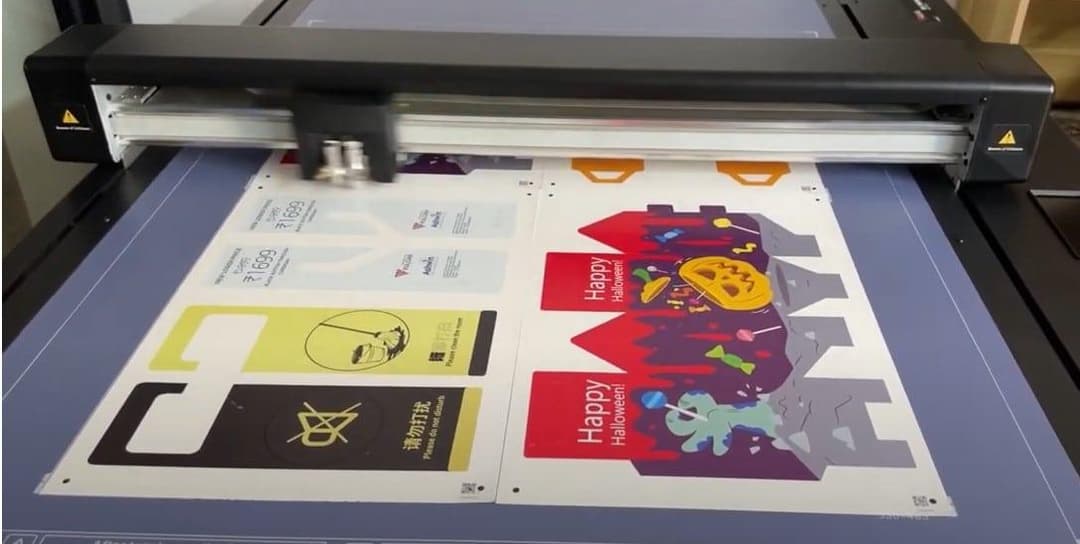
Rivoluziona il tuo workflow con la nuova funzione di taglio multi-foglio di Vulcan
Siamo lieti di annunciare la più recente novità per i plotter da taglio piano Vulcan FC500 e FC700: la funzione di taglio multi-foglio. Questa funzione innovativa è progettata per massimizzare la produttività e ottimizzare i tuoi processi di taglio, raggiungendo livelli di efficienza e precisione senza precedenti.
Cos’è la funzione di taglio multi-foglio?
La funzione di taglio multi-foglio ti consente di posizionare più fogli sul plotter da taglio piano Vulcan FC500 o FC700 e di tagliarli automaticamente uno dopo l’altro. Questa funzione riduce in modo significativo il tempo e lo sforzo richiesti per gli interventi manuali e garantisce un workflow più fluido e veloce.
- Maggiore produttività: Con la possibilità di tagliare più fogli in successione, puoi gestire quantità di lavoro più grandi in meno tempo.
- Funzionamento semplice: La funzione è facilmente accessibile dal pannello di controllo e richiede una configurazione minima.
- Precisione e accuratezza: Garantisci risultati costanti con la tecnologia di taglio ad alta precisione di Vulcan.
- Requisito firmware: La funzione di taglio multi-foglio richiede il firmware versione 1.00.16 o superiore.
- Aggiornamento firmware:
Assicurati che il tuo Vulcan FC500 o FC700 sia aggiornato al firmware versione 1.00.16 o superiore. 2. Se hai bisogno di aiuto per aggiornare il firmware, contatta il tuo rivenditore Vulcan o consulta la sezione sull’aggiornamento del firmware nel manuale utente. 3. Configurazione del software:
Assicurati che la distanza tra le copie sia impostata su 0. 4. Imposta anche la velocità di avanzamento dopo il taglio su 0. 5. Posiziona i registration mark agli angoli del materiale, a 10 mm dal bordo, in modo che la distanza tra i mark dei fogli sia di 20 mm.
- Caricamento dei fogli:
Per l’FC500 puoi inserire fino a 2 fogli in formato A3 o SRA3. 2. Per l’FC700 inserisci fino a 4 fogli in fila. 3. Avvia il processo di taglio:
Accedi alla funzione di taglio multi-foglio tenendo premuto per alcuni secondi il pulsante di accensione sul pannello di controllo. 4. La macchina riconosce automaticamente e taglia ogni foglio in sequenza. 5. Layout dei fogli:
In modalità a 4 fogli, disponi i fogli in formato verticale. Dopo aver tagliato il foglio 1, la macchina cerca il mark 1 del foglio 2, a 20 mm a sinistra del mark 2 del foglio 1. 6. In modalità a 2 fogli, disponi i fogli in formato orizzontale. Dopo aver tagliato il foglio 1, la macchina cerca il mark 1 del foglio 2, a 20 mm sopra il mark 4 del foglio 1. 7. Uso dei codici QR:
Assicurati che la funzione QR sia attivata per facilitare la funzione multi-cut. Questo permette alla macchina di recuperare il file PLT corretto dalla USB stick o dall’hotfolder, garantendo tagli accurati per ogni foglio.