
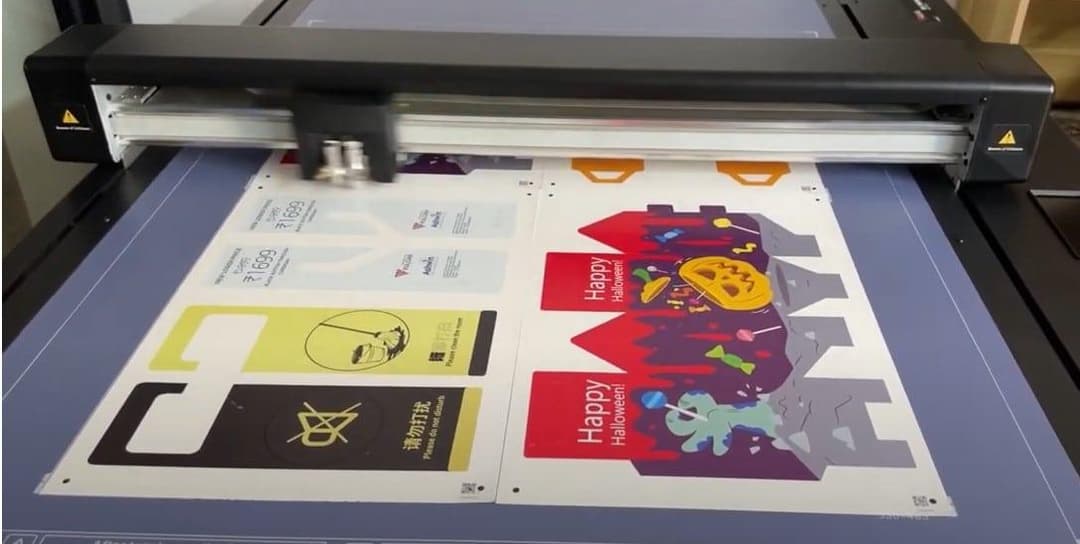
Cách mạng hóa quy trình làm việc của bạn với chức năng cắt đa tờ mới của Vulcan
Chúng tôi rất vui mừng giới thiệu tính năng mới nhất được bổ sung cho các máy cắt phẳng Vulcan FC500 và FC700 – chức năng cắt đa tờ. Tính năng đột phá này được thiết kế nhằm tối đa hóa năng suất và tối ưu hóa các quy trình cắt của bạn, đạt được hiệu quả và độ chính xác chưa từng có.
Chức năng cắt đa tờ là gì?
Chức năng cắt đa tờ cho phép bạn đặt nhiều tờ lên máy cắt phẳng Vulcan FC500 hoặc FC700 và cắt chúng tự động lần lượt từng tờ một. Chức năng này giúp giảm đáng kể thời gian và công sức cần thiết cho các thao tác thủ công, đảm bảo một quy trình làm việc mượt mà và nhanh chóng hơn.
- Tăng năng suất: Với khả năng cắt nhiều tờ liên tiếp, bạn có thể xử lý khối lượng công việc lớn hơn trong thời gian ngắn hơn.
- Vận hành đơn giản: Chức năng này có thể dễ dàng truy cập thông qua bảng điều khiển và chỉ cần thiết lập tối thiểu.
- Độ chính xác và độ chuẩn xác: Đảm bảo kết quả ổn định, nhất quán với công nghệ cắt độ chính xác cao của Vulcan.
- Yêu cầu về firmware: Chức năng cắt đa tờ yêu cầu phiên bản firmware 1.00.16 trở lên.
- Cập nhật firmware:
Hãy đảm bảo rằng máy Vulcan FC500 hoặc FC700 của bạn đã được cập nhật lên phiên bản firmware 1.00.16 trở lên. 2. Nếu bạn cần hỗ trợ cập nhật firmware, vui lòng liên hệ với đại lý Vulcan của bạn hoặc tham khảo phần cập nhật firmware trong hướng dẫn sử dụng. 3. Cấu hình phần mềm:
Hãy đảm bảo rằng khoảng cách giữa các bản sao được đặt bằng 0. 4. Đồng thời đặt tốc độ nạp giấy bằng 0 sau khi cắt. 5. Đặt các dấu căn chỉnh (registration marks) ở các góc của vật liệu, cách mép 10 mm, sao cho khoảng cách giữa các dấu trên các tờ là 20 mm.
- Nạp các tờ:
Đối với FC500, bạn có thể nạp tối đa 2 tờ ở khổ A3 hoặc SRA3. 2. Đối với FC700, hãy nạp tối đa 4 tờ thành một hàng. 3. Bắt đầu quá trình cắt:
Truy cập chức năng cắt đa tờ bằng cách nhấn và giữ nút nguồn trên bảng điều khiển trong vài giây. 4. Máy sẽ tự động nhận diện và cắt từng tờ lần lượt. 5. Bố trí các tờ:
Ở chế độ 4 tờ, hãy bố trí các tờ theo khổ dọc. Sau khi cắt tờ 1, máy sẽ tìm dấu 1 của tờ 2, cách dấu 2 của tờ 1 về bên trái 20 mm. 6. Ở chế độ 2 tờ, hãy bố trí các tờ theo khổ ngang. Sau khi cắt tờ 1, máy sẽ tìm dấu 1 của tờ 2, cách dấu 4 của tờ 1 lên phía trên 20 mm. 7. Sử dụng mã QR:
Hãy đảm bảo rằng chức năng mã QR được kích hoạt để hỗ trợ chức năng cắt đa tờ. Điều này cho phép máy truy xuất đúng tệp PLT từ USB hoặc hotfolder, đảm bảo cắt chính xác cho từng tờ.