
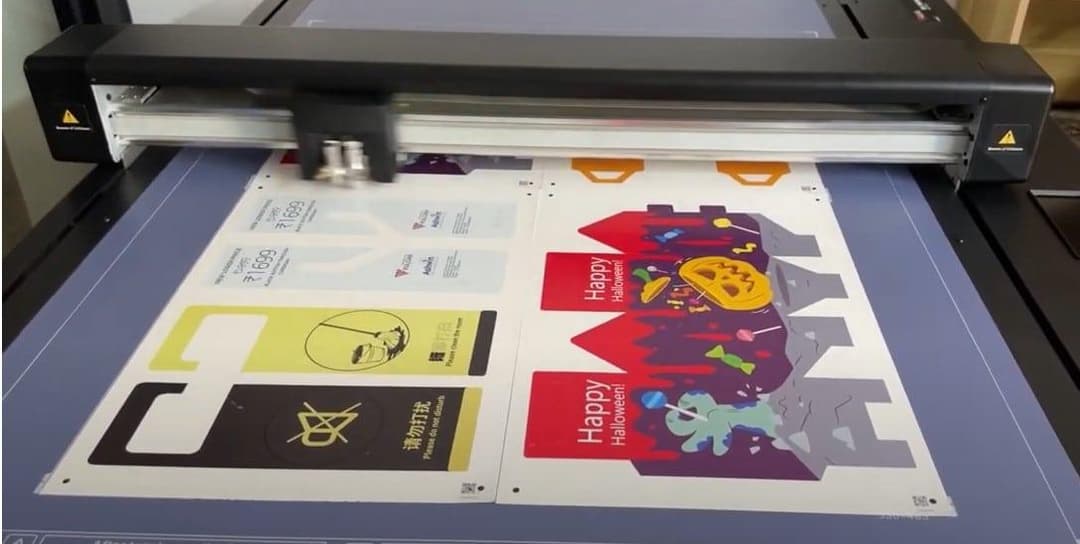
Revolucionizējiet savu darbplūsmu ar Vulcan jauno daudzlapu griešanas funkciju
Mēs ar prieku paziņojam par jaunāko papildinājumu Vulcan FC500 un FC700 plakano plotteru klāstam — daudzlapu griešanas funkciju. Šī inovatīvā funkcija ir izstrādāta, lai maksimāli palielinātu produktivitāti un optimizētu griešanas procesus, sasniedzot nepieredzētu efektivitāti un precizitāti.
Kas ir daudzlapu griešanas funkcija?
Daudzlapu griešanas funkcija ļauj novietot vairākas lapas uz Vulcan FC500 vai FC700 plakanā plottera un tās automātiski griezt vienu aiz otras. Šī funkcija ievērojami samazina manuālo iejaukšanos nepieciešamo laiku un pūles, nodrošinot vienmērīgāku un ātrāku darbplūsmu.
- Paaugstināta produktivitāte: Ar iespēju griezt vairākas lapas pēc kārtas varat apstrādāt lielākus darba apjomus īsākā laikā.
- Vienkārša darbība: Funkcija ir viegli pieejama caur vadības paneli un prasa minimālu iestatīšanu.
- Precizitāte un pareizība: Nodrošiniet konsekventus rezultātus ar Vulcan augstas precizitātes griešanas tehnoloģiju.
- Programmaparatūras prasība: Daudzlapu griešanas funkcijai nepieciešama programmaparatūras versija 1.00.16 vai jaunāka.
- Programmaparatūras atjaunināšana:
Pārliecinieties, ka jūsu Vulcan FC500 vai FC700 ir atjaunināts uz programmaparatūras versiju 1.00.16 vai jaunāku. 2. Ja nepieciešama palīdzība ar programmaparatūras atjaunināšanu, sazinieties ar savu Vulcan izplatītāju vai skatiet lietotāja rokasgrāmatā programmaparatūras atjaunināšanas sadaļu. 3. Programmatūras konfigurācija:
Pārliecinieties, ka attālums starp kopijām ir iestatīts uz 0. 4. Pēc griešanas iestatiet padeves ātrumu uz 0. 5. Novietojiet reģistrācijas atzīmes materiāla stūros, 10 mm no malas, lai attālums starp atzīmēm uz lapām būtu 20 mm.
- Lapu ielāde:
FC500 gadījumā varat ievietot līdz 2 lapām A3 vai SRA3 formātā. 2. FC700 gadījumā ievietojiet līdz 4 lapām rindā. 3. Griešanas procesa uzsākšana:
Piekļūstiet daudzlapu griešanas funkcijai, nospiežot un turot vadības paneļa ieslēgšanas pogu dažas sekundes. 4. Iekārta automātiski atpazīst un griež katru lapu pēc kārtas. 5. Lapu izkārtojums:
4 lapu režīmā izkārtojiet lapas portreta formātā. Pēc 1. lapas griešanas iekārta meklē 2. lapas 1. atzīmi, 20 mm pa kreisi no 1. lapas 2. atzīmes. 6. 2 lapu režīmā izkārtojiet lapas ainavu formātā. Pēc 1. lapas griešanas iekārta meklē 2. lapas 1. atzīmi, 20 mm virs 1. lapas 4. atzīmes. 7. QR kodu izmantošana:
Pārliecinieties, ka QR koda funkcija ir aktivizēta, lai atvieglotu daudzlapu griešanas funkciju. Tas ļauj iekārtai iegūt pareizo PLT failu no USB zibatmiņas vai karstā mapes, nodrošinot precīzus griezumus katrai lapai.