
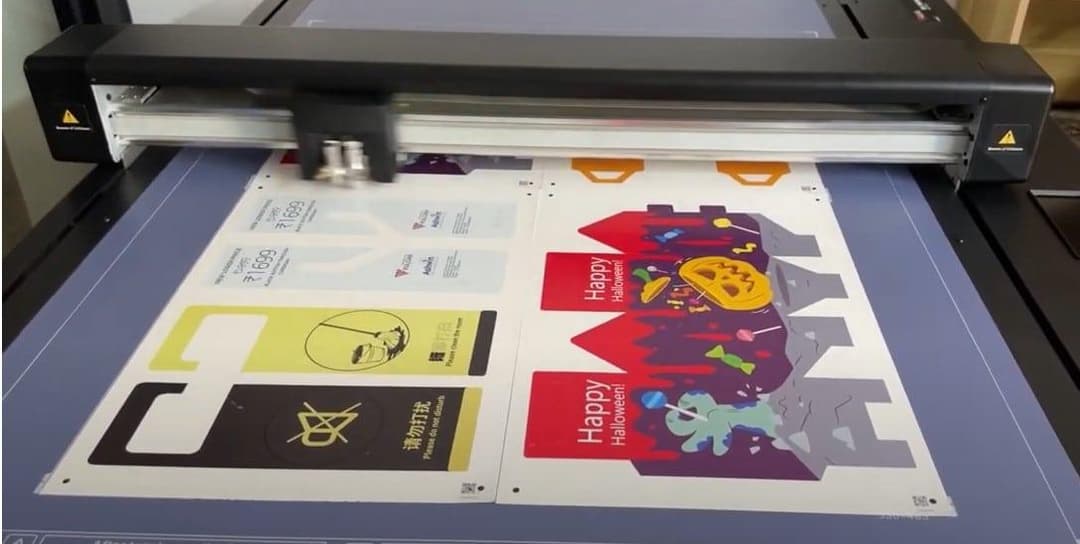
以 Vulcan 全新多张裁切功能彻底革新您的工作流程
我们很高兴宣布 Vulcan FC500 和 FC700 平板绘图仪的最新功能——多张裁切功能。这一创新特性专为最大化生产效率并优化裁切流程而设计,实现前所未有的效率与精度。
什么是多张裁切功能?
多张裁切功能允许您在 Vulcan FC500 或 FC700 平板绘图仪上放置多张纸材,并自动依次裁切。此功能显著减少了手动干预所需的时间和精力,确保更流畅、更快速的工作流程。
- 提升生产效率: 可连续裁切多张纸材,让您在更短时间内处理更大批量的工作。
- 操作简便: 该功能可通过控制面板轻松访问,设置极为简单。
- 精度与准确性: 借助 Vulcan 的高精度裁切技术,确保一致的裁切结果。
- 固件要求: 多张裁切功能需要 1.00.16 或更高版本的固件。
- 固件更新:
确保您的 Vulcan FC500 或 FC700 已更新至 1.00.16 或更高版本的固件。 2. 如需固件更新方面的帮助,请联系您的 Vulcan 经销商或查阅用户手册中的固件更新章节。 3. 软件配置:
确保副本之间的间距设置为 0。 4. 同时将裁切后的进纸速率设置为 0。 5. 将定位标记放置在材料四角距边缘 10 mm 处,使各张纸材上标记之间的距离为 20 mm。
- 装入纸张:
对于 FC500,可以插入最多 2 张 A3 或 SRA3 格式的纸张。 2. 对于 FC700,可以排成一排插入最多 4 张纸张。 3. 启动裁切流程:
通过按住控制面板上的电源按钮数秒来访问多张裁切功能。 4. 机器将自动识别并依次裁切每张纸张。 5. 纸张排列方式:
在 4 张模式下,以竖向(纵向)方式排列纸张。裁切完第 1 张后,机器将在第 1 张第 2 标记左侧 20 mm 处搜索第 2 张的第 1 标记。 6. 在 2 张模式下,以横向方式排列纸张。裁切完第 1 张后,机器将在第 1 张第 4 标记上方 20 mm 处搜索第 2 张的第 1 标记。 7. 使用二维码:
确保已激活二维码功能,以启用多张裁切功能。这使机器能够从 USB 存储器或热文件夹中调取正确的 PLT 文件,确保每张纸张的裁切准确无误。