
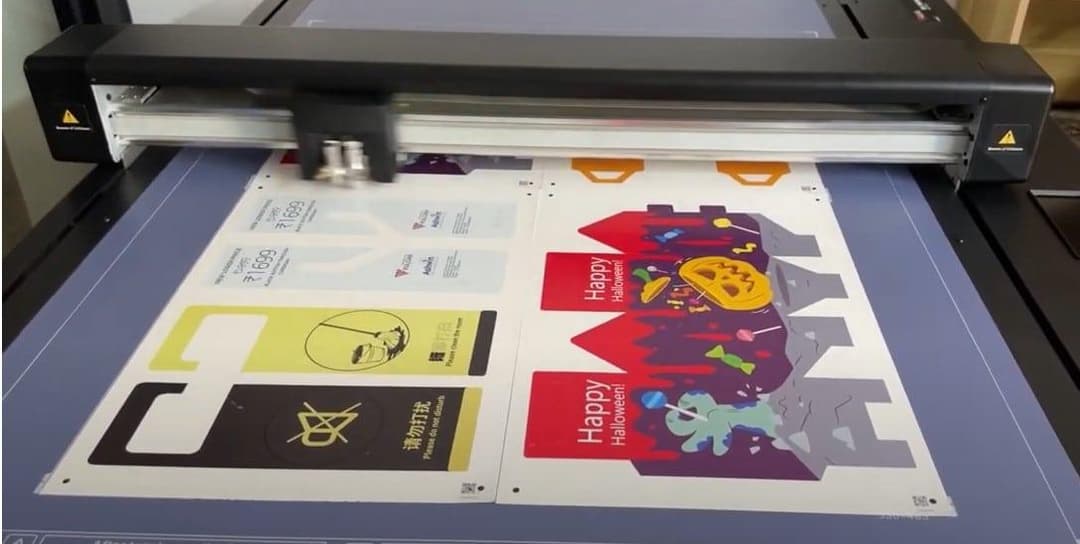
Revolusjonér arbeidsflyten din med Vulcans nye flerark-skjærefunksjon
Vi er glade for å kunngjøre den nyeste tilleggsfunksjonen til Vulcan FC500 og FC700 flatbed-plotterne – flerark-skjærefunksjonen. Denne innovative funksjonen er utformet for å maksimere produktiviteten og optimalisere skjæreprosessene dine, og oppnår uovertruffen effektivitet og presisjon.
Hva er flerark-skjærefunksjonen?
Flerark-skjærefunksjonen lar deg plassere flere ark på Vulcan FC500 eller FC700 flatbed-plotteren og skjære dem automatisk ett etter ett. Denne funksjonen reduserer betydelig tids- og arbeidsbehovet for manuelle inngrep og sikrer en jevnere og raskere arbeidsflyt.
- Økt produktivitet: Med muligheten til å skjære flere ark i rekkefølge kan du håndtere større arbeidsmengder på kortere tid.
- Enkel betjening: Funksjonen er enkelt tilgjengelig via kontrollpanelet og krever minimal oppsett.
- Presisjon og nøyaktighet: Sikre konsistente resultater med Vulcans høypresisjonsskjæringsteknologi.
- Fastvarekrav: Flerark-skjærefunksjonen krever fastvareversjon 1.00.16 eller høyere.
- Favareoppdatering:
Sørg for at din Vulcan FC500 eller FC700 er oppdatert til fastvareversjon 1.00.16 eller høyere. 2. Hvis du trenger hjelp til å oppdatere fastvaren, kan du kontakte din Vulcan-forhandler eller se i favareoppdateringsdelen i brukerhåndboken. 3. Programvarekonfigurasjon:
Sørg for at avstanden mellom kopiene er satt til 0. 4. Sett også fremmatingsrate til 0 etter skjæring. 5. Plasser registreringsmerker i hjørnene av materialet, 10 mm fra kanten, slik at avstanden mellom merkene på arkene er 20 mm.
- Laste inn arkene:
For FC500 kan du sette inn opptil 2 ark i A3- eller SRA3-format. 2. For FC700 setter du inn opptil 4 ark i en rad. 3. Start skjæreprosessen:
Tilgang til flerark-skjærefunksjonen ved å holde inne av/på-knappen på kontrollpanelet i noen sekunder. 4. Maskinen gjenkjenner og skjærer automatisk hvert ark etter tur. 5. Arkoppsett:
I 4-arks modus legger du arkene i stående format. Etter skjæring av ark 1 søker maskinen etter merke 1 på ark 2, 20 mm til venstre for merke 2 på ark 1. 6. I 2-arks modus legger du arkene i liggende format. Etter skjæring av ark 1 søker maskinen etter merke 1 på ark 2, 20 mm over merke 4 på ark 1. 7. Bruk av QR-koder:
Sørg for at QR-kodefunksjonen er aktivert for å gjøre flerklipp-funksjonen enklere. Dette gjør det mulig for maskinen å hente riktig PLT-fil fra USB-pinnen eller hotmappen, og sikrer nøyaktige kutt for hvert ark.