
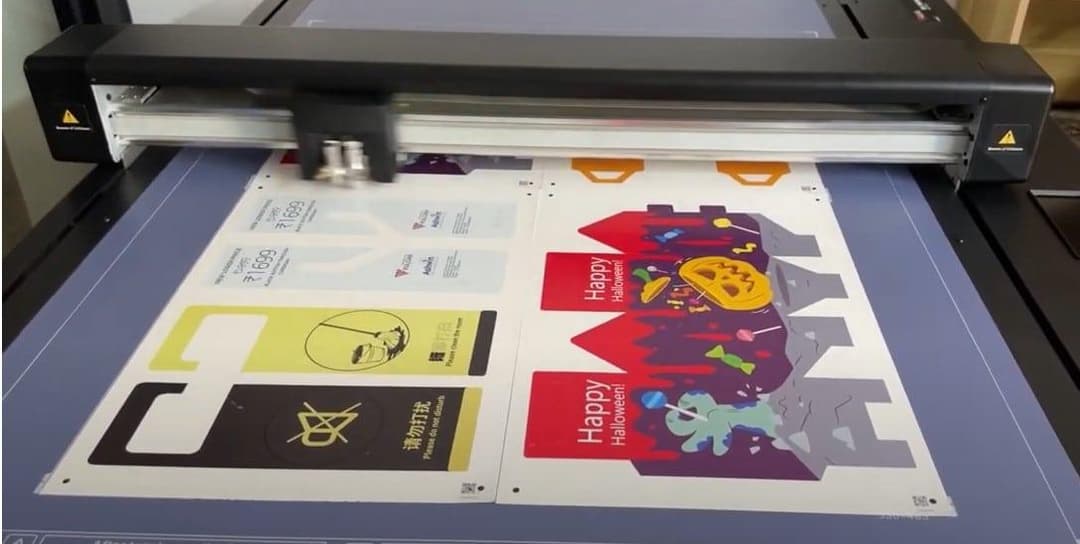
Revoluționați-vă fluxul de lucru cu noua funcție de tăiere multi-sheet de la Vulcan
Suntem încântați să anunțăm cea mai recentă adăugire la plotterele flatbed Vulcan FC500 și FC700 – funcția de tăiere multi-sheet. Această funcție inovatoare este concepută pentru a maximiza productivitatea și a optimiza procesele de tăiere, obținând o eficiență și precizie fără precedent.
Ce este funcția de tăiere multi-sheet?
Funcția de tăiere multi-sheet vă permite să plasați mai multe coli pe plotterul flatbed Vulcan FC500 sau FC700 și să le tăiați automat una după alta. Această funcție reduce semnificativ timpul și efortul necesar pentru intervențiile manuale și asigură un flux de lucru mai fluid și mai rapid.
- Productivitate crescută: Cu capacitatea de a tăia mai multe coli succesiv, puteți gestiona cantități mai mari de lucru în mai puțin timp.
- Operare simplă: Funcția este ușor accesibilă prin panoul de control și necesită configurare minimă.
- Precizie și acuratețe: Asigurați rezultate consistente cu tehnologia de tăiere de înaltă precizie de la Vulcan.
- Cerință firmware: Funcția de tăiere multi-sheet necesită versiunea de firmware 1.00.16 sau mai recentă.
- Actualizare firmware:
Asigurați-vă că Vulcan FC500 sau FC700 este actualizat la versiunea de firmware 1.00.16 sau mai recentă. 2. Dacă aveți nevoie de ajutor pentru actualizarea firmware-ului, contactați distribuitorul dumneavoastră Vulcan sau consultați secțiunea de actualizare firmware din manualul utilizatorului. 3. Configurare software:
Asigurați-vă că distanța dintre copii este setată la 0. 4. De asemenea, setați viteza de avans la 0 după tăiere. 5. Plasați marcajele de înregistrare în colțurile materialului, la 10 mm de margine, astfel încât distanța dintre marcaje pe coli să fie de 20 mm.
- Încărcarea colilor:
Pentru FC500, puteți introduce până la 2 coli în format A3 sau SRA3. 2. Pentru FC700, introduceți până la 4 coli la rând. 3. Pornirea procesului de tăiere:
Accesați funcția de tăiere multi-sheet apăsând și menținând apăsat butonul de alimentare de pe panoul de control câteva secunde. 4. Mașina recunoaște și taie automat fiecare coală pe rând. 5. Dispunerea colilor:
În modul cu 4 coli, dispuneți colile în format portret. După tăierea colii 1, mașina caută marcajul 1 al colii 2, la 20 mm la stânga marcajului 2 al colii 1. 6. În modul cu 2 coli, dispuneți colile în format peisaj. După tăierea colii 1, mașina caută marcajul 1 al colii 2, la 20 mm deasupra marcajului 4 al colii 1. 7. Utilizarea codurilor QR:
Asigurați-vă că funcția de cod QR este activată pentru a facilita funcția multi-cut. Aceasta permite mașinii să recupereze fișierul PLT corect de pe stick-ul USB sau din hotfolder, asigurând tăieri precise pentru fiecare coală.