
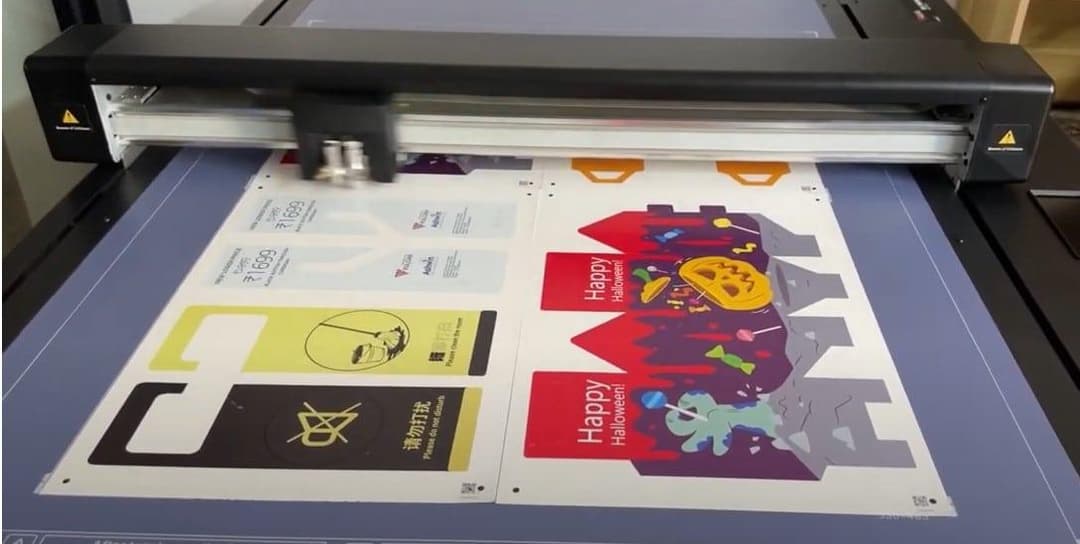
Revolutioneer uw workflow met de nieuwe multi-vellensnijfunctie van Vulcan
Wij kondigen met genoegen de nieuwste toevoeging aan de Vulcan FC500 en FC700 vlakbedplotters aan: de multi-vellensnijfunctie. Deze innovatieve functie is ontworpen om de productiviteit te maximaliseren en uw snijprocessen te optimaliseren, met een ongekende efficiëntie en precisie.
Wat is de multi-vellensnijfunctie?
De multi-vellensnijfunctie stelt u in staat meerdere vellen op de Vulcan FC500 of FC700 vlakbedplotter te plaatsen en deze automatisch één voor één te snijden. Deze functie vermindert aanzienlijk de tijd en moeite die nodig is voor handmatige ingrepen en zorgt voor een soepelere en snellere workflow.
- Verhoogde productiviteit: Met de mogelijkheid om meerdere vellen achter elkaar te snijden, kunt u grotere hoeveelheden werk in minder tijd verwerken.
- Eenvoudige bediening: De functie is eenvoudig toegankelijk via het bedieningspaneel en vereist minimale instelling.
- Precisie en nauwkeurigheid: Zorg voor consistente resultaten met de hoge-precisie snijdtechnologie van Vulcan.
- Firmwarevereiste: De multi-vellensnijfunctie vereist firmwareversie 1.00.16 of hoger.
- Firmware-update:
Zorg ervoor dat uw Vulcan FC500 of FC700 is bijgewerkt naar firmwareversie 1.00.16 of hoger. 2. Als u hulp nodig heeft bij het bijwerken van de firmware, neem dan contact op met uw Vulcan-dealer of raadpleeg de sectie firmware-update in de gebruikershandleiding. 3. Softwareconfiguratie:
Zorg ervoor dat de afstand tussen de kopieën op 0 is ingesteld. 4. Stel ook de doorvoersnelheid na het snijden in op 0. 5. Plaats de registratiemarkeringen in de hoeken van het materiaal, 10 mm van de rand, zodat de afstand tussen de markeringen op de vellen 20 mm bedraagt.
- Vellen laden:
Voor de FC500 kunt u tot 2 vellen in A3- of SRA3-formaat invoeren. 2. Voor de FC700 voert u tot 4 vellen in een rij in. 3. Snijproces starten:
Open de multi-vellensnijfunctie door de aan/uit-knop op het bedieningspaneel enkele seconden ingedrukt te houden. 4. De machine herkent en snijdt elk vel automatisch na elkaar. 5. Vellenindeling:
In de 4-vellenmodus legt u de vellen in staand formaat uit. Na het snijden van vel 1 zoekt de machine naar markering 1 van vel 2, 20 mm links van markering 2 van vel 1. 6. In de 2-vellenmodus legt u de vellen in liggend formaat uit. Na het snijden van vel 1 zoekt de machine naar markering 1 van vel 2, 20 mm boven markering 4 van vel 1. 7. Gebruik van QR-codes:
Zorg ervoor dat de QR-codefunctie is geactiveerd om de multi-snijfunctie te vergemakkelijken. Hierdoor kan de machine het juiste PLT-bestand ophalen van de USB-stick of hotfolder, wat nauwkeurige sneden voor elk vel garandeert.