
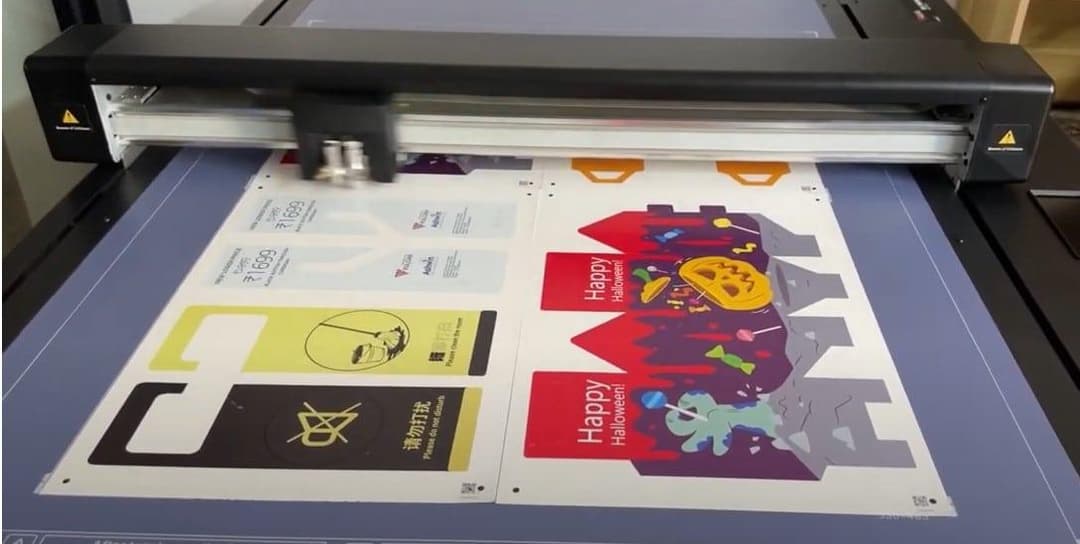
Revolucione su flujo de trabajo con la nueva función de corte multihoja de Vulcan
Nos complace anunciar la última incorporación a los plóteres planos Vulcan FC500 y FC700: la función de corte multihoja. Esta innovadora característica está diseñada para maximizar la productividad y optimizar sus procesos de corte, logrando una eficiencia y precisión sin precedentes.
¿Qué es la función de corte multihoja?
La función de corte multihoja le permite colocar varias hojas en el plóter plano Vulcan FC500 o FC700 y cortarlas automáticamente una tras otra. Esta función reduce significativamente el tiempo y el esfuerzo requeridos para las intervenciones manuales y garantiza un flujo de trabajo más fluido y rápido.
- Mayor productividad: Con la capacidad de cortar varias hojas en sucesión, puede gestionar mayores volúmenes de trabajo en menos tiempo.
- Operación sencilla: La función es fácilmente accesible a través del panel de control y requiere una configuración mínima.
- Precisión y exactitud: Garantice resultados consistentes con la tecnología de corte de alta precisión de Vulcan.
- Requisito de firmware: La función de corte multihoja requiere la versión de firmware 1.00.16 o superior.
- Actualización de firmware:
Asegúrese de que su Vulcan FC500 o FC700 esté actualizado a la versión de firmware 1.00.16 o superior. 2. Si necesita ayuda para actualizar el firmware, póngase en contacto con su distribuidor Vulcan o consulte la sección de actualización de firmware en el manual del usuario. 3. Configuración del software:
Asegúrese de que la distancia entre las copias esté establecida en 0. 4. Establezca también la velocidad de avance en 0 después del corte. 5. Coloque las marcas de registro en las esquinas del material, a 10 mm del borde, de modo que la distancia entre las marcas de las hojas sea de 20 mm.
- Carga de las hojas:
Para el FC500, puede insertar hasta 2 hojas en formato A3 o SRA3. 2. Para el FC700, inserte hasta 4 hojas en fila. 3. Inicio del proceso de corte:
Acceda a la función de corte multihoja manteniendo pulsado el botón de encendido del panel de control durante unos segundos. 4. La máquina reconoce y corta automáticamente cada hoja por turno. 5. Disposición de las hojas:
En el modo de 4 hojas, coloque las hojas en formato vertical. Después de cortar la hoja 1, la máquina busca la marca 1 de la hoja 2, a 20 mm a la izquierda de la marca 2 de la hoja 1. 6. En el modo de 2 hojas, coloque las hojas en formato horizontal. Después de cortar la hoja 1, la máquina busca la marca 1 de la hoja 2, a 20 mm por encima de la marca 4 de la hoja 1. 7. Uso de códigos QR:
Asegúrese de que la función de código QR esté activada para facilitar la función de corte múltiple. Esto permite a la máquina recuperar el archivo PLT correcto desde el USB o la carpeta de destino, garantizando cortes precisos para cada hoja.