
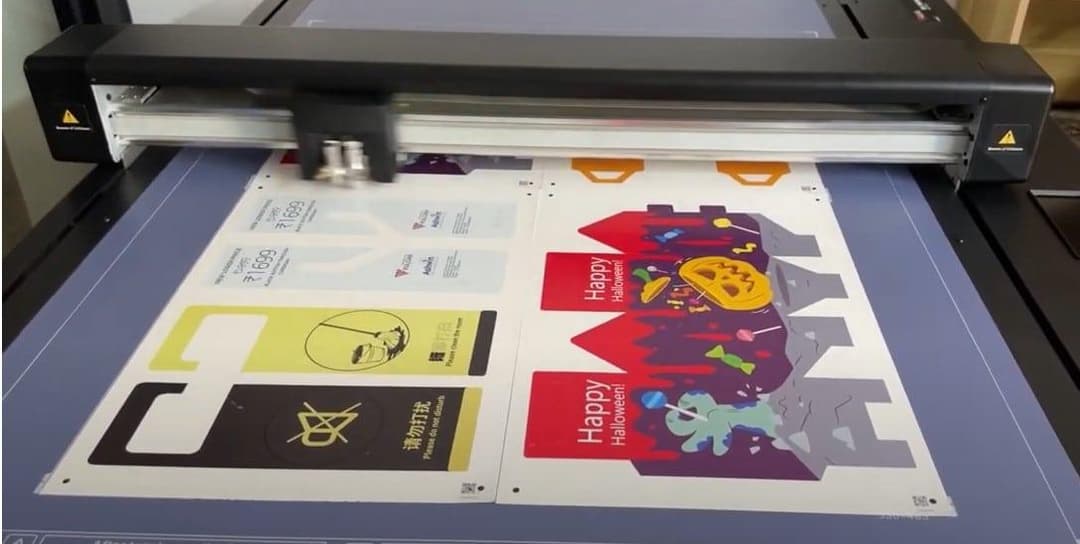
Революционизируйте ваш рабочий процесс с новой функцией мультилистовой резки Vulcan
Мы рады представить новейшее дополнение к планшетным плоттерам Vulcan FC500 и FC700 — функцию мультилистовой резки. Эта инновационная функция разработана для максимизации производительности и оптимизации ваших процессов резки, достигая беспрецедентной эффективности и точности.
Что такое функция мультилистовой резки?
Функция мультилистовой резки позволяет размещать несколько листов на планшетном плоттере Vulcan FC500 или FC700 и автоматически последовательно их вырезать. Эта функция значительно сокращает время и усилия, необходимые для ручных вмешательств, и обеспечивает более плавный и быстрый рабочий процесс.
- Повышенная производительность: благодаря возможности резки нескольких листов подряд вы можете выполнять больше работы за меньшее время.
- Простое управление: функция легко доступна через панель управления и требует минимальной настройки.
- Точность и аккуратность: обеспечьте стабильные результаты с высокоточной режущей технологией Vulcan.
- Требование к прошивке: функция мультилистовой резки требует прошивки версии 1.00.16 или выше.
- Обновление прошивки:
Убедитесь, что ваш Vulcan FC500 или FC700 обновлён до прошивки версии 1.00.16 или выше. 2. Если вам нужна помощь с обновлением прошивки, обратитесь к вашему дилеру Vulcan или обратитесь к разделу обновления прошивки в руководстве пользователя. 3. Настройка ПО:
Убедитесь, что расстояние между копиями установлено на 0. 4. Также установите подачу после резки на 0. 5. Разместите приводные метки в углах материала, в 10 мм от края, чтобы расстояние между метками на листах составляло 20 мм.
- Загрузка листов:
Для FC500 можно вставить до 2 листов формата A3 или SRA3. 2. Для FC700 вставьте до 4 листов в ряд. 3. Запуск процесса резки:
Получите доступ к функции мультилистовой резки, удерживая кнопку питания на панели управления в течение нескольких секунд. 4. Машина автоматически распознаёт и поочерёдно режет каждый лист. 5. Расположение листов:
В 4-листовом режиме разместите листы в книжной ориентации. После резки листа 1 машина ищет метку 1 листа 2, на 20 мм слева от метки 2 листа 1. 6. В 2-листовом режиме разместите листы в альбомной ориентации. После резки листа 1 машина ищет метку 1 листа 2, на 20 мм выше метки 4 листа 1. 7. Использование QR-кодов:
Убедитесь, что функция QR-кода активирована для облегчения функции мультирезки. Это позволяет машине извлекать правильный PLT-файл с USB-носителя или hotfolder, обеспечивая точные резы для каждого листа.