
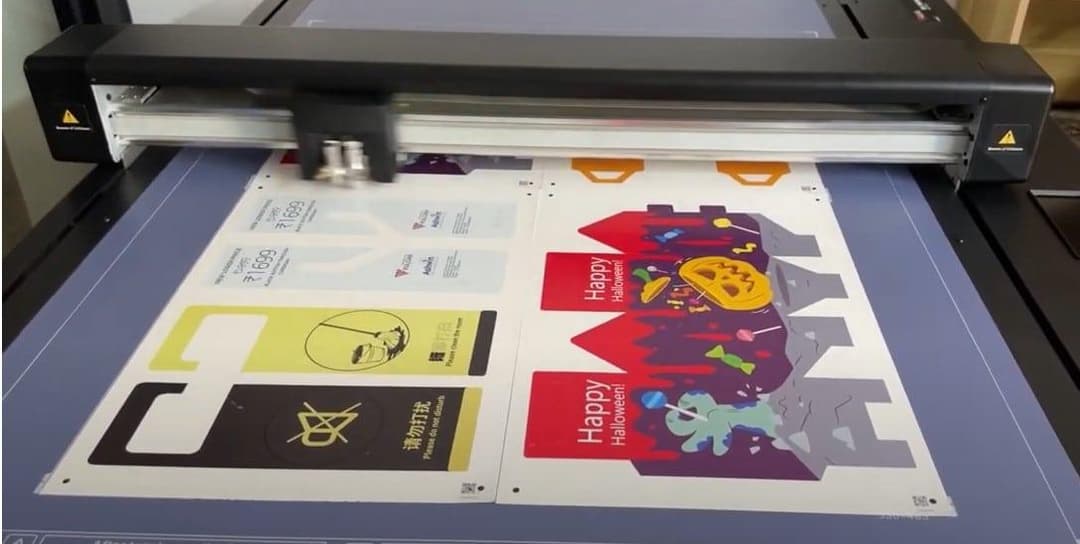
Vulcan의 새로운 멀티 시트 절단 기능으로 워크플로우 혁신
Vulcan FC500 및 FC700 평판 플로터의 최신 추가 기능인 멀티 시트 절단 기능을 소개하게 되어 기쁩니다. 이 혁신적인 기능은 생산성을 극대화하고 절단 작업을 최적화하도록 설계되었으며 전례 없는 효율성과 정밀성을 달성합니다.
멀티 시트 절단 기능이란?
멀티 시트 절단 기능을 통해 Vulcan FC500 또는 FC700 평판 플로터에 여러 장의 시트를 배치하고 차례로 자동으로 절단할 수 있습니다. 이 기능은 수동 개입에 필요한 시간과 노력을 크게 줄여 더 매끄럽고 빠른 워크플로우를 보장합니다.
- 생산성 향상: 여러 장의 시트를 연속해서 절단할 수 있는 능력 덕분에 더 짧은 시간 안에 더 많은 양의 작업을 처리할 수 있습니다.
- 간편한 조작: 이 기능은 컨트롤 패널을 통해 쉽게 접근할 수 있으며 최소한의 설정만 필요합니다.
- 정밀성과 정확성: Vulcan의 고정밀 절단 기술로 일관된 결과를 보장합니다.
- 펌웨어 요구 사항: 멀티 시트 절단 기능에는 펌웨어 버전 1.00.16 이상이 필요합니다.
- 펌웨어 업데이트:
Vulcan FC500 또는 FC700이 펌웨어 버전 1.00.16 이상으로 업데이트되어 있는지 확인하십시오. 2. 펌웨어 업데이트에 도움이 필요하다면 Vulcan 딜러에게 문의하거나 사용자 매뉴얼의 펌웨어 업데이트 섹션을 참조하십시오. 3. 소프트웨어 구성:
복사본 사이의 거리가 0으로 설정되어 있는지 확인하십시오. 4. 또한 절단 후 급지 속도를 0으로 설정하십시오. 5. 시트 사이의 마크 간 거리가 20mm가 되도록 소재의 모서리, 가장자리에서 10mm 떨어진 곳에 레지스트레이션 마크를 배치하십시오.
- 시트 로드:
FC500의 경우 A3 또는 SRA3 형식의 시트를 최대 2장까지 삽입할 수 있습니다. 2. FC700의 경우 한 줄에 최대 4장의 시트를 삽입할 수 있습니다. 3. 절단 작업 시작:
컨트롤 패널의 전원 버튼을 몇 초간 누르고 있으면 멀티 시트 절단 기능에 접근할 수 있습니다. 4. 머신은 각 시트를 자동으로 인식하고 차례로 절단합니다. 5. 시트 레이아웃:
4-시트 모드에서는 시트를 세로 형식으로 배치하십시오. 시트 1을 절단한 후 머신은 시트 1의 마크 2에서 왼쪽으로 20mm 떨어진 위치에서 시트 2의 마크 1을 찾습니다. 6. 2-시트 모드에서는 시트를 가로 형식으로 배치하십시오. 시트 1을 절단한 후 머신은 시트 1의 마크 4 위 20mm에서 시트 2의 마크 1을 찾습니다. 7. QR 코드 사용:
QR 코드 기능이 활성화되어 있는지 확인해 멀티 컷 기능을 용이하게 하십시오. 이를 통해 머신은 USB 스틱이나 핫 폴더에서 올바른 PLT 파일을 가져와 각 시트에 대한 정확한 절단을 보장할 수 있습니다.