
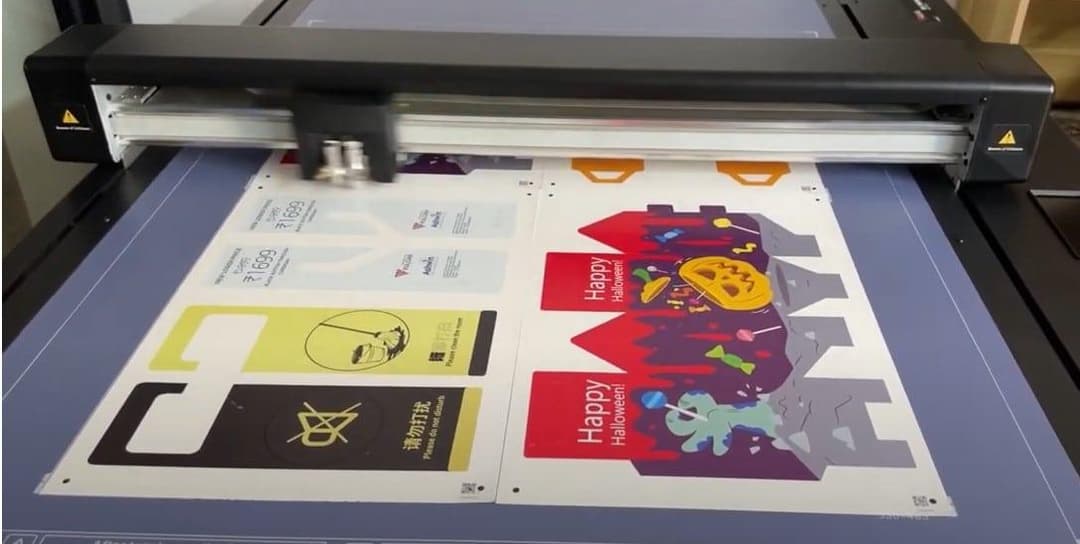
جریان کاری خود را با قابلیت برش چند ورقی جدید ولکان متحول کنید
با خوشحالی آخرین افزوده به برشزنهای تخت Vulcan FC500 و FC700 را اعلام میکنیم – قابلیت برش چند ورقی. این ویژگی نوآورانه برای به حداکثر رساندن بهرهوری و بهینهسازی فرآیندهای برش شما طراحی شده است تا به کارایی و دقتی بیسابقه دست یابید.
قابلیت برش چند ورقی چیست؟
قابلیت برش چند ورقی به شما اجازه میدهد چندین ورق را روی برشزن تخت Vulcan FC500 یا FC700 قرار دهید و آنها بهصورت خودکار یکی پس از دیگری برش بخورند. این قابلیت زمان و تلاش لازم برای مداخلات دستی را بهطور چشمگیری کاهش میدهد و جریان کاری روانتر و سریعتری را تضمین میکند.
- افزایش بهرهوری: با توانایی برش چند ورق بهصورت متوالی، میتوانید حجم بیشتری از کار را در زمان کمتری انجام دهید.
- سادگی استفاده: این قابلیت از طریق پنل کنترل بهراحتی در دسترس است و نیاز به حداقل تنظیمات دارد.
- دقت و صحت: با فناوری برش دقیق ولکان نتایج یکنواختی دریافت کنید.
- نیاز به فریمور: قابلیت برش چند ورقی به نسخه فریمور 1.00.16 یا بالاتر نیاز دارد.
- بهروزرسانی فریمور:
مطمئن شوید Vulcan FC500 یا FC700 شما به نسخه فریمور 1.00.16 یا بالاتر بهروز شده است. 2. اگر برای بهروزرسانی فریمور به کمک نیاز دارید، با نمایندگی ولکان خود تماس بگیرید یا به بخش بهروزرسانی فریمور در دفترچه راهنمای کاربر مراجعه کنید. 3. پیکربندی نرمافزار:
مطمئن شوید فاصله بین نسخهها روی ۰ تنظیم شده است. 4. همچنین نرخ پیشروی پس از برش را روی ۰ تنظیم کنید. 5. علامتهای ثبت را در گوشههای مواد، ۱۰ میلیمتر از لبه قرار دهید تا فاصله بین علامتها روی ورقها ۲۰ میلیمتر باشد.
- بارگذاری ورقها:
برای FC500، میتوانید تا ۲ ورق با فرمت A3 یا SRA3 قرار دهید. 2. برای FC700، تا ۴ ورق بهصورت پشت سر هم قرار دهید. 3. شروع فرآیند برش:
از طریق نگهداشتن دکمه پاور روی پنل کنترل برای چند ثانیه به قابلیت برش چند ورقی دسترسی پیدا کنید. 4. دستگاه بهصورت خودکار هر ورق را شناسایی کرده و بهترتیب برش میزند. 5. چیدمان ورقها:
در حالت ۴ ورقی، ورقها را در جهت عمودی (پرتره) قرار دهید. پس از اتمام برش ورق ۱، دستگاه به دنبال علامت ۱ ورق ۲ میگردد که ۲۰ میلیمتر سمت چپ علامت ۲ ورق ۱ قرار دارد. 6. در حالت ۲ ورقی، ورقها را در جهت افقی (لندسکیپ) قرار دهید. پس از اتمام برش ورق ۱، دستگاه به دنبال علامت ۱ ورق ۲ میگردد که ۲۰ میلیمتر بالای علامت ۴ ورق ۱ قرار دارد. 7. استفاده از کدهای QR:
مطمئن شوید قابلیت کد QR فعال است تا عملکرد برش چندگانه تسهیل شود. این امر به دستگاه اجازه میدهد فایل PLT صحیح را از حافظه USB یا هاتفولدر بازیابی کند و برش دقیق هر ورق را تضمین کند.