
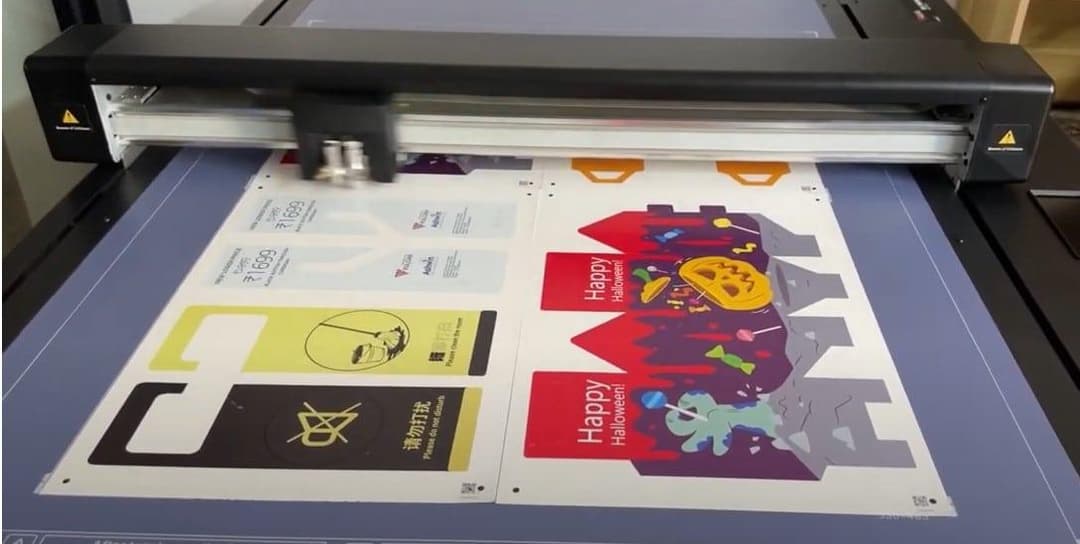
Revolusi alur kerja Anda dengan fungsi pemotongan multi-sheet baru dari Vulcan
Kami senang mengumumkan tambahan terbaru pada flatbed plotter Vulcan FC500 dan FC700 – fungsi pemotongan multi-sheet. Fitur inovatif ini dirancang untuk memaksimalkan produktivitas dan mengoptimalkan proses pemotongan Anda, mencapai efisiensi dan presisi yang belum pernah terjadi sebelumnya.
Apa itu fungsi pemotongan multi-sheet?
Fungsi pemotongan multi-sheet memungkinkan Anda menempatkan beberapa lembar pada flatbed plotter Vulcan FC500 atau FC700 dan memotongnya secara otomatis satu per satu. Fungsi ini secara signifikan mengurangi waktu dan upaya yang diperlukan untuk intervensi manual dan memastikan alur kerja yang lebih lancar dan lebih cepat.
- Peningkatan produktivitas: Dengan kemampuan untuk memotong beberapa lembar secara berturut-turut, Anda dapat menangani jumlah pekerjaan yang lebih besar dalam waktu yang lebih singkat.
- Pengoperasian sederhana: Fungsi dapat diakses dengan mudah melalui panel kontrol dan membutuhkan setup minimal.
- Presisi dan akurasi: Pastikan hasil yang konsisten dengan teknologi pemotongan presisi tinggi Vulcan.
- Persyaratan firmware: Fungsi pemotongan multi-sheet membutuhkan firmware versi 1.00.16 atau lebih tinggi.
- Pembaruan firmware:
Pastikan Vulcan FC500 atau FC700 Anda diperbarui ke firmware versi 1.00.16 atau lebih tinggi. 2. Jika Anda memerlukan bantuan memperbarui firmware, silakan hubungi dealer Vulcan Anda atau lihat bagian pembaruan firmware di manual pengguna. 3. Konfigurasi software:
Pastikan jarak antara salinan diatur ke 0. 4. Juga atur feed rate ke 0 setelah pemotongan. 5. Tempatkan tanda registrasi di sudut bahan, 10 mm dari tepi, sehingga jarak antara tanda pada lembaran adalah 20 mm.
- Memuat lembaran:
Untuk FC500, Anda dapat memasukkan hingga 2 lembar dalam format A3 atau SRA3. 2. Untuk FC700, masukkan hingga 4 lembar dalam satu baris. 3. Memulai proses pemotongan:
Akses fungsi pemotongan multi-sheet dengan menekan dan menahan tombol power pada panel kontrol selama beberapa detik. 4. Mesin secara otomatis mengenali dan memotong setiap lembar secara bergantian. 5. Tata letak lembaran:
Dalam mode 4-lembar, susun lembaran dalam format potret. Setelah memotong lembar 1, mesin mencari tanda 1 lembar 2, 20 mm di sebelah kiri tanda 2 lembar 1. 6. Dalam mode 2-lembar, susun lembaran dalam format lanskap. Setelah memotong lembar 1, mesin mencari tanda 1 lembar 2, 20 mm di atas tanda 4 lembar 1. 7. Penggunaan kode QR:
Pastikan fungsi kode QR diaktifkan untuk memfasilitasi fungsi multi-cut. Hal ini memungkinkan mesin untuk mengambil file PLT yang benar dari USB stick atau hotfolder, memastikan potongan yang akurat untuk setiap lembar.