
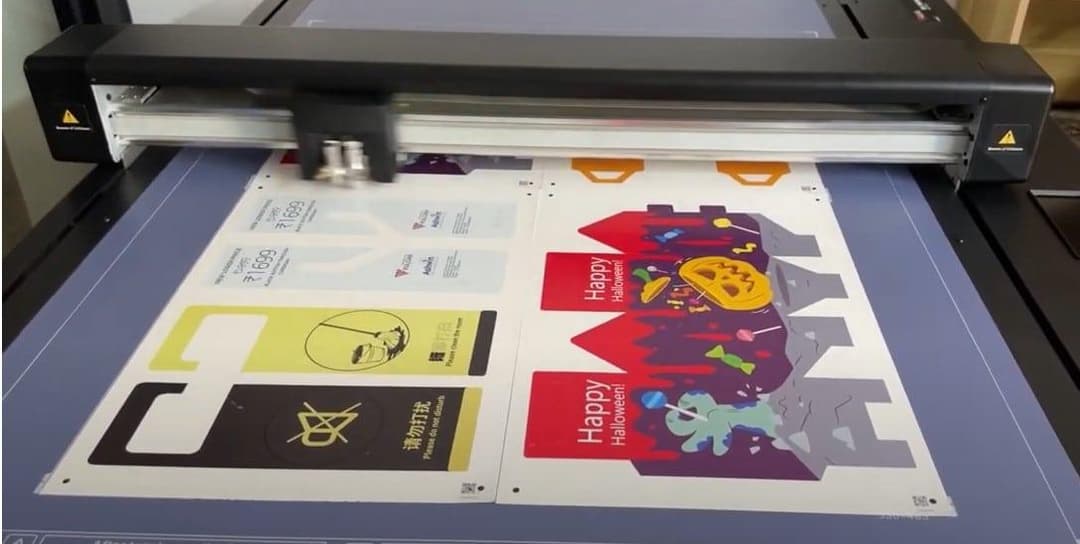
Zrewolucjonizuj swój workflow dzięki nowej funkcji cięcia wieloarkuszowego Vulcan
Z przyjemnością ogłaszamy najnowsze uzupełnienie ploterów flatbed Vulcan FC500 i FC700 – funkcję cięcia wieloarkuszowego. Ta innowacyjna funkcja została zaprojektowana z myślą o maksymalizacji produktywności i optymalizacji procesów cięcia, zapewniając niespotykane dotąd efektywność i precyzję.
Czym jest funkcja cięcia wieloarkuszowego?
Funkcja cięcia wieloarkuszowego umożliwia umieszczenie kilku arkuszy na ploterze flatbed Vulcan FC500 lub FC700 i ich automatyczne cięcie jeden po drugim. Funkcja ta znacząco skraca czas i wysiłek potrzebny do ręcznej obsługi, zapewniając płynniejszy i szybszy workflow.
- Zwiększona produktywność: Możliwość cięcia kilku arkuszy po sobie pozwala realizować większe ilości pracy w krótszym czasie.
- Prosta obsługa: Funkcja jest łatwo dostępna z panelu sterowania i wymaga minimalnej konfiguracji.
- Precyzja i dokładność: Zapewnij spójne wyniki dzięki wysokoprecyzyjnej technologii cięcia Vulcan.
- Wymagania dotyczące oprogramowania układowego: Funkcja cięcia wieloarkuszowego wymaga oprogramowania układowego w wersji 1.00.16 lub nowszej.
- Aktualizacja oprogramowania układowego:
Upewnij się, że Twój Vulcan FC500 lub FC700 jest zaktualizowany do wersji oprogramowania układowego 1.00.16 lub nowszej. 2. Jeśli potrzebujesz pomocy przy aktualizacji oprogramowania układowego, skontaktuj się z dealerem Vulcan lub zajrzyj do sekcji dotyczącej aktualizacji oprogramowania układowego w instrukcji obsługi. 3. Konfiguracja oprogramowania:
Upewnij się, że odstęp między kopiami jest ustawiony na 0. 4. Ustaw również prędkość podawania na 0 po cięciu. 5. Umieść znaczniki rejestracyjne w narożnikach materiału, 10 mm od krawędzi, tak aby odległość między znacznikami na arkuszach wynosiła 20 mm.
- Ładowanie arkuszy:
W przypadku FC500 można włożyć do 2 arkuszy w formacie A3 lub SRA3. 2. W przypadku FC700 należy umieścić do 4 arkuszy w rzędzie. 3. Uruchomienie procesu cięcia:
Dostęp do funkcji cięcia wieloarkuszowego uzyskuje się przez naciśnięcie i przytrzymanie przycisku zasilania na panelu sterowania przez kilka sekund. 4. Urządzenie automatycznie rozpoznaje i tnie kolejno każdy arkusz. 5. Układ arkuszy:
W trybie 4-arkuszowym układaj arkusze w orientacji pionowej. Po wycięciu arkusza 1 urządzenie wyszukuje znacznik 1 arkusza 2, 20 mm na lewo od znacznika 2 arkusza 1. 6. W trybie 2-arkuszowym układaj arkusze w orientacji poziomej. Po wycięciu arkusza 1 urządzenie wyszukuje znacznik 1 arkusza 2, 20 mm powyżej znacznika 4 arkusza 1. 7. Korzystanie z kodów QR:
Upewnij się, że funkcja kodów QR jest aktywowana, aby ułatwić funkcję wielokrotnego cięcia. Umożliwia to urządzeniu pobranie prawidłowego pliku PLT z pamięci USB lub folderu gorącego, zapewniając dokładne cięcia dla każdego arkusza.