
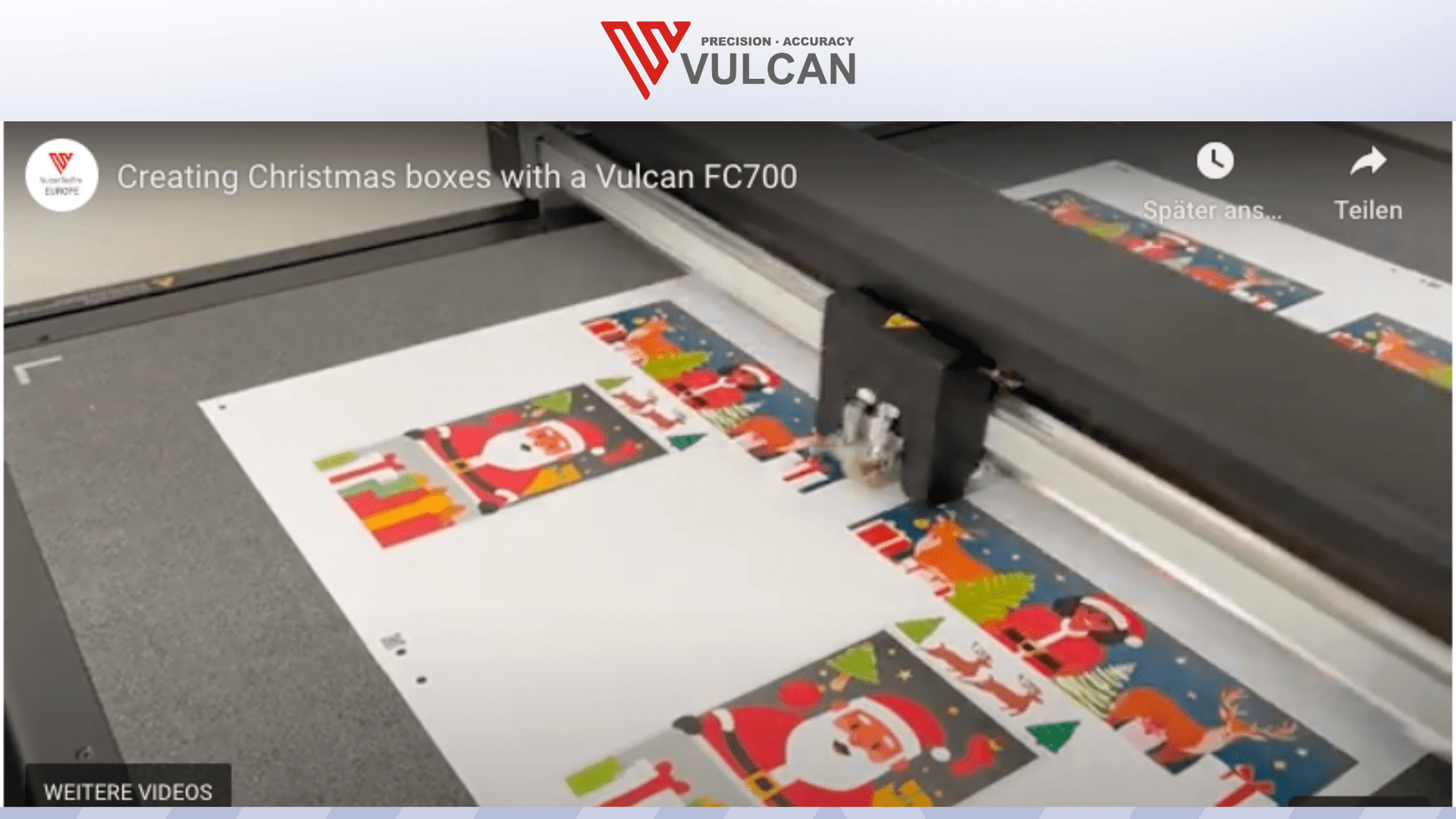
Vulcan FC500/FC700 で美しいクリスマスボックスを作成
ホリデーシーズンは創造性と贈り物の季節であり、それを表現する最良の方法のひとつが、美しくデザインされたギフトボックスです。
本ブログ記事では、Vulcan FC700 フラットベッドカッターと Adobe Illustrator を使用し、生成 AI を活用して見事なクリスマスボックスを作成する方法をご紹介します。
個人利用でもクライアント向けでも、これらのボックスはクリスマスのギフトに特別な趣を添えます。
第一歩:適切なデザインの選択
実際の作成プロセスに入る前に、適切なボックスデザインを選ぶことが重要です。
ボックスのレイアウトをゼロから設計するのはかなり難しいため、template-maker.nl のリソースを活用します。
このウェブサイトでは、無料でダウンロードでき、商用利用も可能な多様なテンプレートが提供されています。
寛大なライセンス条件のもとで提供されているため、パッケージデザインに必須のリソースとなっています。
このページでは、星型ボックスやさまざまなギフトボックススタイルなど、数多くのボックスデザインが見つかります。
今回のプロジェクトでは、作成が簡単でクリスマスシーズンに最適なシンプルなギフトボックスデザインを選びました。
寸法と素材の選択
ギフトボックスのテンプレートを選択したら、ニーズに合わせて寸法をカスタマイズできます。
例えば、幅 120 mm、長さ 80 mm を選ぶことができます。
使用する素材に基づいて、適切なページフォーマットを選ぶことが重要です。
今回のケースでは、A3+ サイズの紙を縦向きで使用します。
寸法を決定し、ファイル形式(PDF)を選択したら、テンプレートを作成してダウンロードできます。
このテンプレートが、クリスマスボックスのデザインの基礎となります。
Adobe Illustrator でのデザイン
テンプレートの準備ができたら、Adobe Illustrator を開いてギフトボックスデザインを読み込みます。
ファイルを開いた後、不要な情報を削除してクリーンなアートワークに仕上げます。
また、精密なカットに必要な Vulcan のレジストレーションマーク用のスペースも確保する必要があります。
デザインレイヤーの作成
Illustrator では、カットおよび折り目データ用と、グラフィックデザイン用の 2 つのレイヤーで作業します。
カットおよび折り目データのレイヤーは「C Pro 2 Contours」など認識しやすい名前に変更し、このレイヤーの印刷オプションを無効にすることが重要です。
次に、グラフィックデザイン用の新しいレイヤーを作成します。
クリスマスグラフィックの領域を表すシンプルな長方形からスタートします。
長方形を選択し、Illustrator の新しい「Gen Shape Fill」機能を使用します。これは生成 AI を活用して長方形をクリスマスデザインで埋めるものです。
この機能はまだベータ版ですが、すでに驚くほどうまく機能します。
ユニークなデザインのための生成 AI 活用
お祭りの雰囲気を演出するために、サンタクロース、トナカイ、プレゼントなどの要素を含むプロンプトを生成 AI に入力できます。
AI は入力に基づいて画像を生成し、ボックスにユニークで視覚的に魅力的なデザインを作成できます。
希望する見た目を実現するために、入力と設定を自由にカスタマイズしてください。
AI は、クラシックなサンタからモダンな解釈まで、さまざまなスタイルを生成できます。
レジストレーションマークと QR コードの追加
デザインを完成させたら、Vulcan FC700 カッティングプロッター用のレジストレーションマークを追加することが重要です。
これにより、プロッターはカット工程でデザインを正確に位置合わせできます。
さらに、新しい x2 機能を使用して QR コードを生成できます。これは配置を容易にするために 2 つの QR コードを作成します。
カット用のデザインのエクスポート
デザインの準備が整い、必要な要素がすべて配置されたら、カット用にエクスポートします。
SignCut で Vulcan FC700 をプロッターとして選択し、ホットフォルダー機能を使用して PLT ファイルを作成します。
これにより、複数枚のシートを一度に効率よく生産できます。
複数枚のボックスを同時にカットできる「マルチシートカット」オプションを必ず設定してください。
この機能は、大量の作業や、家族や友人のためのギフトボックスを準備する際に特に有用です。
デザインの印刷
カットの前に、デザインを印刷する必要があります。
Illustrator の印刷メニューに移動し、プリンターを選択します。
正しいメディアフォーマット(例:A3 ワイド(SRA3))を選択し、印刷する部数を設定してください。
Vulcan FC700 では、4 部を同時に印刷でき、生産プロセスをスピードアップできます。
Vulcan FC700 でのアライメントとカット
印刷が完了したら、印刷したシートを Vulcan プロッター上でアライメントします。
シートを隙間なく配置し、レジストレーションマークが正しく整列していることを確認することが重要です。
プロッターをレジストレーションマーク認識モードに設定し、カット工程を開始します。
Vulcan FC700 は効率性を重視して設計されており、複数枚のシートを迅速にカットできることが分かります。
3 分以内に、すべてのボックスをカットし、組み立て準備が整います。
最終工程:クリスマスボックスの組み立て
カット後、余分な素材を取り除き、美しくデザインされたクリスマスボックスのみを残します。
ボックスがカットされたら、折り目を付けて組み立てを開始できます。
印刷とカットの品質により、ボックスは視覚的に魅力的なだけでなく、クリスマスプレゼントを保持するのに十分な堅牢性も確保されます。
創造的なバリエーションとパーソナライズ
この方法の大きな利点のひとつは、ボックスをパーソナライズできる点です。
クリスマス以外のさまざまな機会のために、異なるデザイン、色、テーマを試すことができます。
デザインに AI を活用することで、無限の可能性が広がり、個人のスタイルやブランドを反映したユニークなパッケージを簡単に作成できます。
結論
Vulcan FC700 と Adobe Illustrator を使用したクリスマスボックスの作成は、今年のホリデーシーズンの贈り物体験を豊かにする、楽しくやりがいのあるプロジェクトです。
生成 AI の助けを借りて、際立つユニークなデザインを生み出し、喜びをもたらすことができます。
さあ、素材を手に取り、創造性を解き放ち、この祝祭シーズンにパーソナライズされたクリスマスボックスを作成するプロセスをお楽しみください。
詳細情報とリソースについては、Vulcan Europe をご覧ください。
メリークリスマス!