
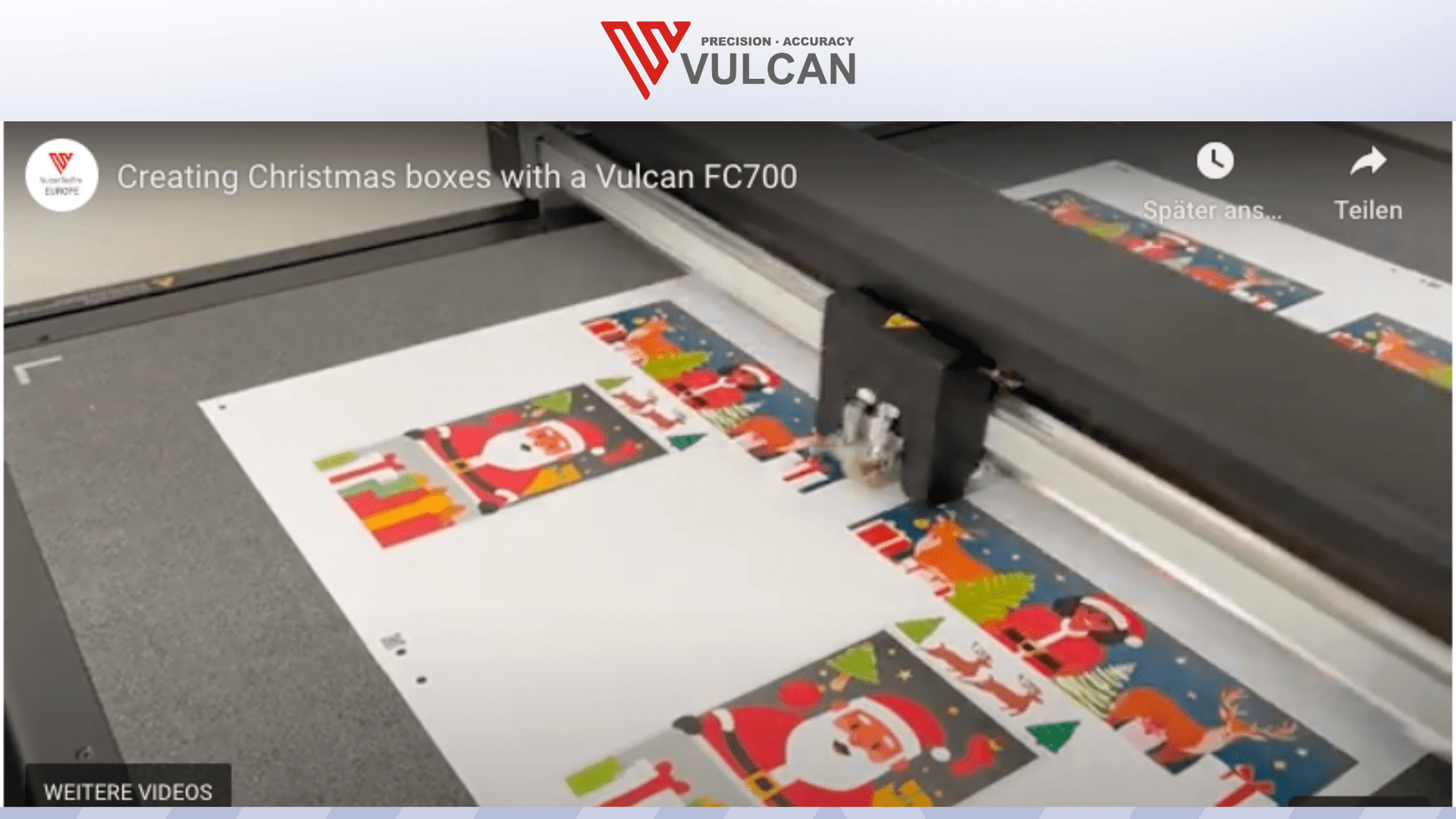
ساخت جعبههای زیبای کریسمس با Vulcan FC500/FC700
فصل تعطیلات زمانی برای خلاقیت و هدیه دادن است، و یکی از بهترین راهها برای نشان دادن این روحیه، ساخت جعبههای هدیه زیبا و ویژه است.
در این پست وبلاگ، نحوه ساخت جعبههای کریسمس چشمگیر با دستگاه برش تخت Vulcan FC700 و Adobe Illustrator با استفاده از هوش مصنوعی مولد را بررسی خواهیم کرد.
چه برای استفاده شخصی باشد چه برای مشتریانتان، این جعبهها لمسی خاص به هدایای کریسمس شما میبخشند.
اولین قدمها: انتخاب طرح مناسب
پیش از آنکه وارد فرایند ساخت واقعی شویم، انتخاب یک طرح جعبه مناسب اهمیت دارد.
طراحی چیدمان جعبه از صفر میتواند چالشبرانگیز باشد، به همین دلیل از منابع template-maker.nl استفاده خواهیم کرد.
این وبسایت انواع قالبهایی ارائه میدهد که رایگان قابل دانلود هستند و حتی برای اهداف تجاری نیز قابل استفادهاند.
آنها مجوزی سخاوتمندانه ارائه میدهند که این سایت را به منبعی ضروری برای طراحی بستهبندی تبدیل میکند.
در این صفحه، طرحهای متعدد جعبه از جمله جعبههای ستارهای شکل و انواع مختلف جعبههای هدیه پیدا خواهید کرد.
برای پروژه خود، یک طرح جعبه هدیه ساده انتخاب کردیم که ساخت آن آسان و برای فصل کریسمس ایدهآل است.
انتخاب ابعاد و مواد
پس از انتخاب قالب جعبه هدیه، میتوانید ابعاد را مطابق نیازتان تنظیم کنید.
به عنوان مثال، میتوانید عرض ۱۲۰ میلیمتر و طول ۸۰ میلیمتر انتخاب کنید.
انتخاب فرمت صحیح صفحه بر اساس موادی که استفاده میکنید اهمیت دارد.
در مورد ما، از کاغذ A3+ در جهت عمودی استفاده میکنیم.
پس از تعریف ابعاد و انتخاب فرمت فایل (PDF)، میتوانید قالب خود را ایجاد و دانلود کنید.
این قالب مبنای طراحی جعبه کریسمس شما خواهد بود.
طراحی در Adobe Illustrator
با آماده شدن قالب، وقت آن رسیده که Adobe Illustrator را باز کنید و طرح جعبه هدیه را وارد کنید.
پس از باز کردن فایل، میتوانید اطلاعات غیرضروری را حذف کنید تا آرتورک تمیزی داشته باشید.
همچنین باید فضایی برای علامتهای ثبت Vulcan در نظر بگیرید که برای برش دقیق ضروری هستند.
ایجاد لایههای طراحی
در Illustrator با دو لایه کار میکنید: یکی برای دادههای برش و تا کردن، و دیگری برای طراحی گرافیکی.
مهم است که لایه حاوی دادههای برش و تا کردن را با نامی قابل تشخیص تغییر نام دهید، مثلاً “C Pro 2 Contours”، و گزینه چاپ این لایه را غیرفعال کنید.
سپس یک لایه جدید برای طراحی گرافیکی خود ایجاد کنید.
اینجا با یک مستطیل ساده شروع کنید که ناحیه مورد نظر برای گرافیک کریسمس شما را نشان میدهد.
مستطیل را انتخاب کنید و از ویژگی جدید “Gen Shape Fill” در Illustrator استفاده کنید که از هوش مصنوعی مولد برای پر کردن مستطیل با یک طرح کریسمس بهره میبرد.
این ویژگی هنوز در مرحله بتا است، اما از هماکنون بهطور شگفتانگیزی کار میکند.
استفاده از هوش مصنوعی مولد برای طرحهای منحصربهفرد
برای ایجاد فضایی جشنانه، میتوانید به هوش مصنوعی مولد دستوراتی بدهید که شامل عناصری مانند بابانوئل، گوزنهای شمالی و هدایا باشد.
هوش مصنوعی سپس بر اساس ورودی شما تصاویر تولید میکند و به شما امکان میدهد طرحی منحصربهفرد و جذاب برای جعبه خود بسازید.
ورودیها و تنظیمات را به دلخواه سفارشی کنید تا به ظاهر مورد نظرتان برسید.
هوش مصنوعی میتواند سبکهای مختلفی تولید کند، از بابانوئل کلاسیک تا تفسیرهای مدرن.
افزودن علامتهای ثبت و کدهای QR
پس از نهایی شدن طرح، افزودن علامتهای ثبت برای دستگاه برش تخت Vulcan FC700 اهمیت دارد.
این کار تضمین میکند که دستگاه در حین فرآیند برش، طرح شما را بهدرستی تنظیم کند.
علاوه بر این، میتوانید با ویژگی جدید x2 کدهای QR تولید کنید که دو کد QR برای قرارگیری آسانتر ایجاد میکند.
خروجی گرفتن از طرح برای برش
وقتی طرح آماده شد و همه عناصر لازم در جای خود قرار گرفتند، وقت خروجی گرفتن برای برش است.
در SignCut، دستگاه Vulcan FC700 را به عنوان دستگاه برش انتخاب کنید و با استفاده از قابلیت Hot Folder یک فایل PLT ایجاد کنید.
این امکان تولید کارآمدتر چندین برگه بهطور همزمان را فراهم میکند.
مطمئن شوید که گزینه “Multi-sheet cut” را تنظیم کنید که امکان برش چندین جعبه بهطور همزمان را میدهد.
این قابلیت بهویژه برای کارهای بزرگتر یا آماده کردن جعبههای هدیه برای خانواده و دوستان مفید است.
چاپ طرح
پیش از برش، باید طرح خود را چاپ کنید.
به منوی چاپ در Illustrator بروید و چاپگر خود را انتخاب کنید.
مطمئن شوید که فرمت رسانه صحیح، مانند A3 wide (SRA3) را انتخاب کنید و تعداد نسخههای مورد نظر را تنظیم کنید.
با Vulcan FC700 میتوانید چهار نسخه را بهطور همزمان چاپ کنید که فرآیند تولید را سرعت میبخشد.
تنظیم و برش با Vulcan FC700
پس از اتمام چاپ، برگههای چاپشده را روی دستگاه برش Vulcan قرار دهید.
مهم است که برگهها را بدون فاصله قرار دهید و مطمئن شوید که علامتهای ثبت بهدرستی تنظیم شدهاند.
دستگاه را روی تشخیص علامتهای ثبت تنظیم کنید و فرآیند برش را آغاز کنید.
Vulcan FC700 برای کارایی طراحی شده است و خواهید دید که میتواند چندین برگه را بهسرعت برش دهد.
در کمتر از سه دقیقه، تمام جعبههایتان برش خورده و آماده مونتاژ خواهند بود.
مراحل آخر: مونتاژ جعبههای کریسمس
پس از برش، مواد اضافی را بردارید و فقط جعبههای کریسمس زیبای طراحیشده خود را باقی بگذارید.
با برش خوردن جعبهها، میتوانید شروع به تا کردن و مونتاژ آنها کنید.
کیفیت چاپ و برش تضمین میکند که جعبههای شما نهتنها از نظر بصری جذاب هستند، بلکه بهاندازه کافی محکم هستند تا هدایای کریسمس شما را در خود نگه دارند.
تنوع خلاقانه و شخصیسازی
یکی از مزایای بزرگ این روش، امکان شخصیسازی جعبههاست.
میتوانید با طرحها، رنگها و موضوعات مختلف برای مناسبتهای گوناگون فراتر از کریسمس آزمایش کنید.
استفاده از هوش مصنوعی در طراحی امکانات بیپایانی فراهم میکند و ساخت بستهبندی منحصربهفردی که سبک شخصی یا برند شما را منعکس کند، بسیار آسان میشود.
نتیجهگیری
ساخت جعبههای کریسمس با Vulcan FC700 و Adobe Illustrator یک پروژه جذاب و رضایتبخش است که میتواند تجربه هدیه دادن شما را در این فصل تعطیلات ارتقا دهد.
با کمک هوش مصنوعی مولد، میتوانید طرحهای منحصربهفردی تولید کنید که برجسته بوده و شادی بیافرینند.
پس مواد خود را آماده کنید، خلاقیتتان را آزاد کنید و از فرآیند ساخت جعبههای کریسمس شخصیسازیشده در این فصل جشن لذت ببرید.
برای اطلاعات بیشتر و منابع، از Vulcan Europe بازدید کنید.
کریسمس مبارک!