
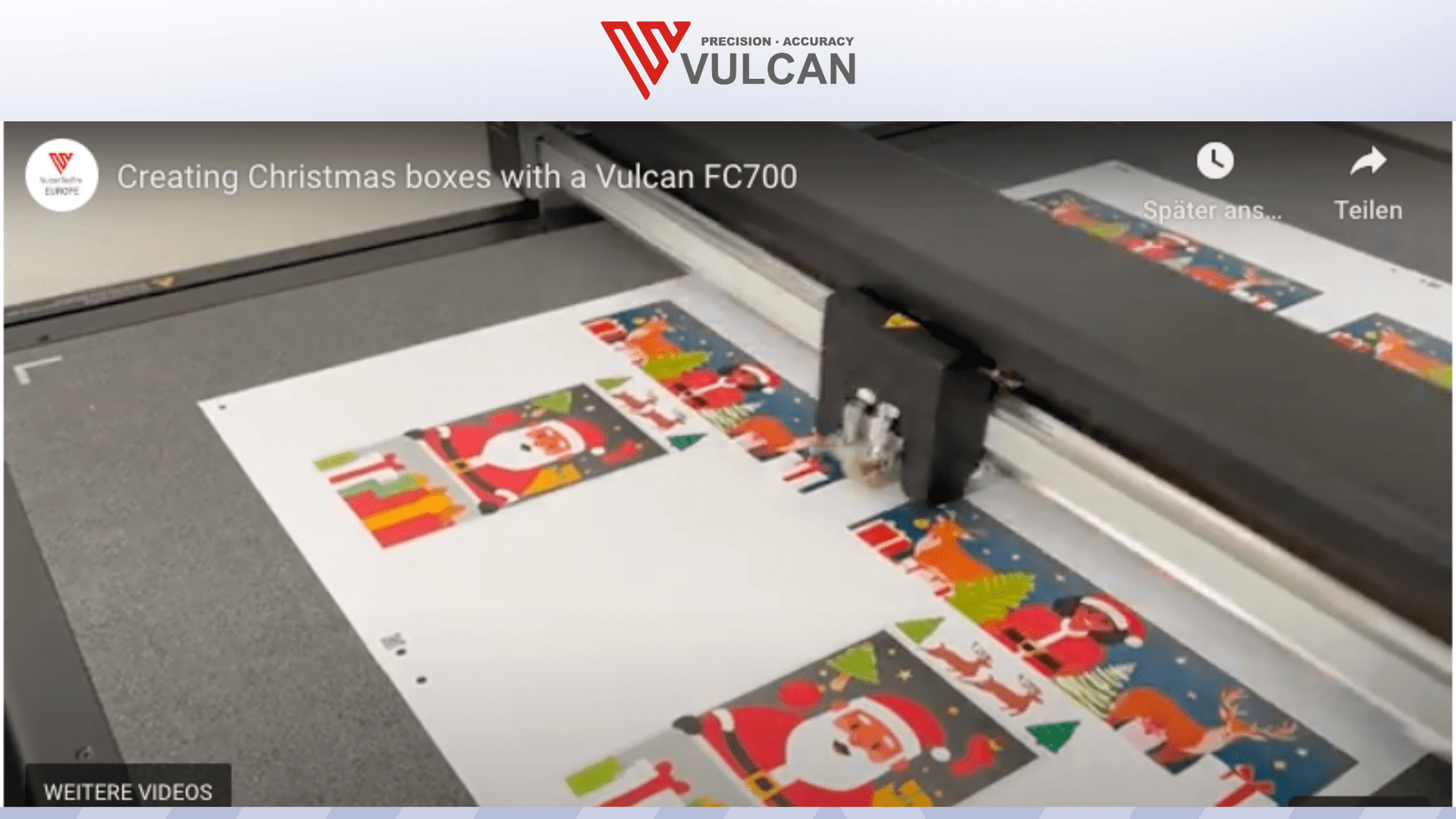
Tạo hộp quà Giáng sinh đẹp với Vulcan FC500/FC700
Mùa lễ hội là thời điểm dành cho sự sáng tạo và tặng quà, và một trong những cách tốt nhất để thể hiện điều đó là qua những hộp quà được thiết kế đẹp mắt.
Trong bài viết này, chúng ta sẽ khám phá cách tạo những hộp Giáng sinh ấn tượng với máy cắt phẳng Vulcan FC700 và Adobe Illustrator, sử dụng AI sinh tạo.
Dù dành cho mục đích cá nhân hay cho khách hàng, những chiếc hộp này sẽ mang lại nét đặc biệt cho những món quà Giáng sinh của bạn.
Bước đầu tiên: Chọn thiết kế phù hợp
Trước khi bắt đầu quá trình tạo, điều quan trọng là phải chọn một thiết kế hộp phù hợp.
Thiết kế bố cục hộp từ đầu có thể khá thách thức, đó là lý do tại sao chúng ta sẽ sử dụng các tài nguyên từ template-maker.nl.
Trang web này cung cấp nhiều mẫu khác nhau có thể tải về miễn phí và thậm chí được sử dụng cho mục đích thương mại.
Họ cung cấp giấy phép rộng rãi, khiến đây trở thành nguồn tài nguyên không thể thiếu cho các thiết kế bao bì.
Trên trang này, bạn sẽ tìm thấy nhiều thiết kế hộp, bao gồm hộp hình sao và các kiểu hộp quà khác nhau.
Với dự án của chúng ta, chúng tôi đã chọn thiết kế hộp quà đơn giản, dễ tạo và phù hợp cho mùa Giáng sinh.
Chọn kích thước và vật liệu
Sau khi đã chọn mẫu cho hộp quà, bạn có thể tùy chỉnh kích thước theo nhu cầu.
Ví dụ, bạn có thể chọn chiều rộng 120 mm và chiều dài 80 mm.
Điều quan trọng là phải chọn định dạng trang phù hợp dựa trên vật liệu bạn đang sử dụng.
Trong trường hợp của chúng tôi, chúng tôi sử dụng giấy A3+ theo chiều dọc.
Sau khi xác định kích thước và chọn định dạng tệp (PDF), bạn có thể tạo và tải xuống mẫu của mình.
Mẫu này là cơ sở để thiết kế hộp Giáng sinh của bạn.
Thiết kế trong Adobe Illustrator
Khi mẫu đã sẵn sàng, đã đến lúc mở Adobe Illustrator và nhập thiết kế hộp quà.
Sau khi mở tệp, bạn có thể xóa các thông tin không cần thiết để đảm bảo tác phẩm nghệ thuật gọn gàng.
Bạn cũng cần dành chỗ cho các dấu đăng ký của Vulcan, cần thiết để cắt chính xác.
Tạo các lớp thiết kế
Trong Illustrator, bạn làm việc với hai lớp: một lớp cho dữ liệu cắt và gấp, và một lớp cho thiết kế đồ họa.
Điều quan trọng là đổi tên lớp có dữ liệu cắt và gấp thành tên dễ nhận biết, ví dụ: “C Pro 2 Contours”, và tắt tùy chọn in cho lớp này.
Tiếp theo, tạo một lớp mới cho thiết kế đồ họa của bạn.
Bắt đầu bằng một hình chữ nhật đơn giản đại diện cho khu vực dành cho đồ họa Giáng sinh của bạn.
Chọn hình chữ nhật và sử dụng tính năng “Gen Shape Fill” mới trong Illustrator, sử dụng AI sinh tạo để lấp đầy hình chữ nhật của bạn bằng thiết kế Giáng sinh.
Tính năng này vẫn đang trong giai đoạn beta, nhưng đã hoạt động rất tốt.
Sử dụng AI sinh tạo cho các thiết kế độc đáo
Để tạo không khí lễ hội, bạn có thể cung cấp các gợi ý cho AI sinh tạo bao gồm các yếu tố như ông già Noel, tuần lộc và quà tặng.
AI sau đó sẽ tạo ra hình ảnh dựa trên đầu vào của bạn, cho phép bạn tạo ra một thiết kế độc đáo và hấp dẫn cho hộp của mình.
Tùy chỉnh đầu vào và cài đặt theo ý muốn để đạt được diện mạo bạn muốn.
AI có thể tạo ra nhiều phong cách khác nhau, từ ông già Noel cổ điển đến các diễn giải hiện đại.
Thêm nhãn đăng ký và mã QR
Sau khi hoàn thiện thiết kế, điều quan trọng là thêm các dấu đăng ký cho máy cắt plotter Vulcan FC700.
Điều này đảm bảo rằng máy plotter căn chỉnh chính xác thiết kế của bạn trong quá trình cắt.
Ngoài ra, bạn có thể tạo mã QR với tính năng x2 mới, tạo ra hai mã QR để đặt dễ dàng hơn.
Xuất thiết kế để cắt
Khi thiết kế đã sẵn sàng và tất cả các yếu tố cần thiết đã được thiết lập, đã đến lúc xuất nó để cắt.
Trong SignCut, chọn Vulcan FC700 làm máy plotter và tạo tệp PLT bằng chức năng hot folder.
Điều này cho phép sản xuất hiệu quả hơn nhiều tờ cùng một lúc.
Đảm bảo bạn đặt tùy chọn “Multi-sheet cut”, cho phép bạn cắt nhiều hộp cùng một lúc.
Chức năng này đặc biệt hữu ích cho các công việc lớn hơn hoặc khi chuẩn bị hộp quà cho gia đình và bạn bè.
In thiết kế của bạn
Trước khi cắt, bạn phải in thiết kế của mình.
Vào menu in trong Illustrator và chọn máy in của bạn.
Đảm bảo chọn đúng định dạng phương tiện, ví dụ: A3 wide (SRA3), và đặt số lượng bản sao bạn muốn in.
Với Vulcan FC700, bạn có thể in bốn bản sao cùng một lúc, giúp tăng tốc quá trình sản xuất.
Căn chỉnh và cắt với Vulcan FC700
Khi quá trình in hoàn tất, căn chỉnh các tờ đã in trên máy plotter Vulcan.
Điều quan trọng là đặt các tờ không có khoảng cách và đảm bảo các dấu đăng ký được căn chỉnh đúng.
Cài đặt máy plotter để nhận biết các dấu đăng ký và bắt đầu quá trình cắt.
Vulcan FC700 được thiết kế để đạt hiệu suất cao, và bạn sẽ thấy rằng nó có thể cắt nhiều tờ một cách nhanh chóng.
Trong chưa đầy ba phút, tất cả các hộp của bạn có thể được cắt và sẵn sàng để lắp ráp.
Các bước cuối cùng: Lắp ráp hộp Giáng sinh
Sau khi cắt, hãy loại bỏ vật liệu thừa và chỉ giữ lại những chiếc hộp Giáng sinh được thiết kế đẹp mắt của bạn.
Khi các hộp đã được cắt xong, bạn có thể bắt đầu gấp và lắp ráp chúng.
Chất lượng in ấn và cắt sẽ đảm bảo rằng các hộp của bạn không chỉ hấp dẫn về mặt thị giác mà còn đủ chắc chắn để đựng những món quà Giáng sinh của bạn.
Các biến thể sáng tạo và cá nhân hóa
Một trong những lợi thế lớn của phương pháp này là khả năng cá nhân hóa hộp của bạn.
Bạn có thể thử nghiệm với các thiết kế, màu sắc và chủ đề khác nhau cho các dịp ngoài Giáng sinh.
Việc sử dụng AI trong thiết kế mang lại vô số khả năng và giúp dễ dàng tạo ra bao bì độc đáo phản ánh phong cách cá nhân hoặc thương hiệu của bạn.
Kết luận
Tạo hộp Giáng sinh với Vulcan FC700 và Adobe Illustrator là một dự án thú vị và bổ ích có thể nâng cao trải nghiệm tặng quà của bạn trong mùa lễ hội này.
Với sự hỗ trợ của AI sinh tạo, bạn có thể tạo ra những thiết kế độc đáo sẽ nổi bật và mang lại niềm vui.
Vậy, hãy chuẩn bị vật liệu, phát huy sự sáng tạo và tận hưởng quá trình tạo ra những chiếc hộp Giáng sinh cá nhân hóa trong mùa lễ hội này.
Để biết thêm thông tin và tài nguyên, hãy truy cập Vulcan Europe.
Chúc Giáng sinh vui vẻ!