
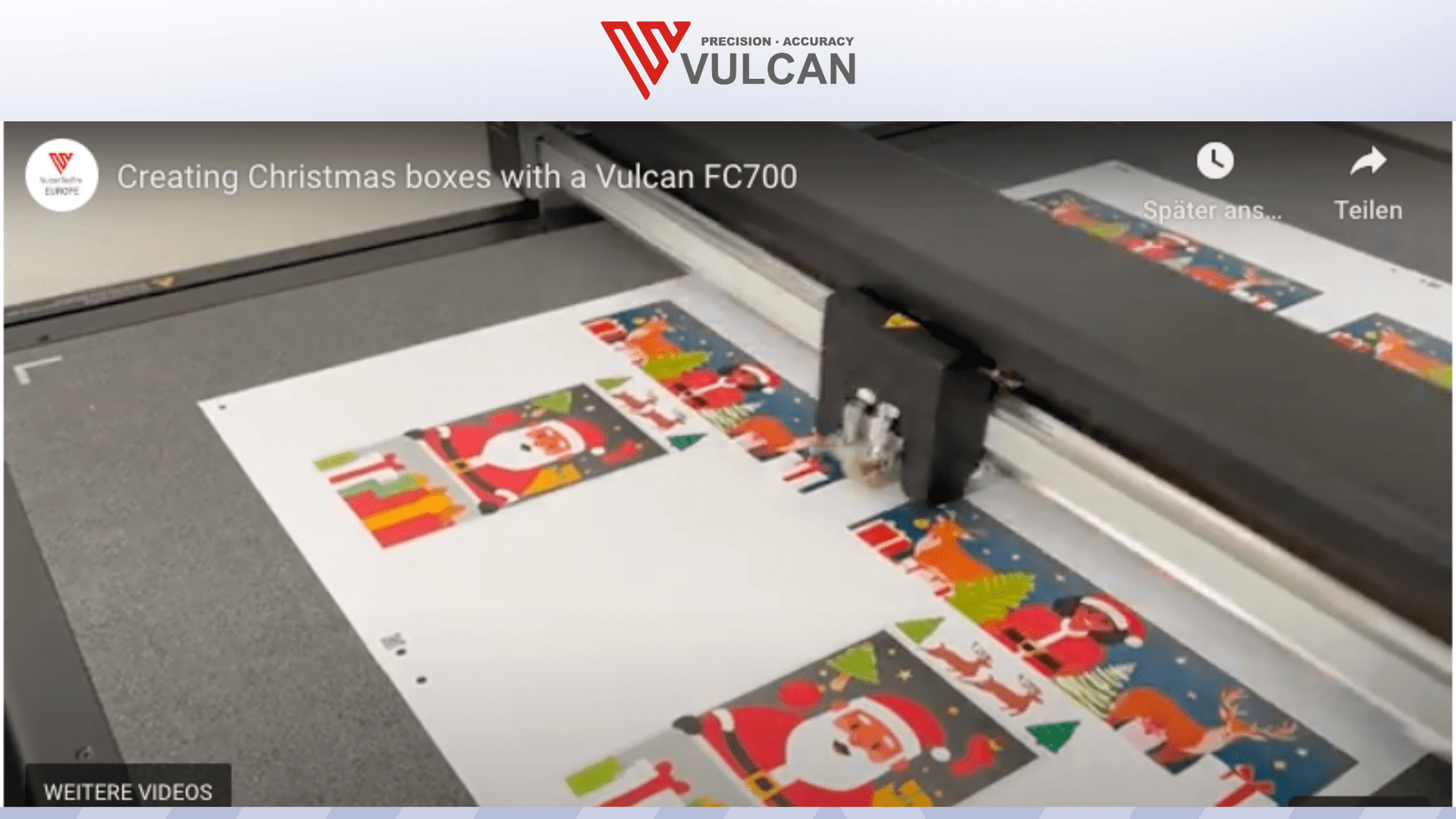
Lag vakre julesker med Vulcan FC500/FC700
Høytiden er en tid for kreativitet og gavegivning, og en av de beste måtene å uttrykke dette på er gjennom vakkert utformede gavesker.
I dette blogginnlegget utforsker vi hvordan du kan lage flotte julesker med Vulcan FC700 flatbedskjæreren og Adobe Illustrator, ved bruk av generativ AI.
Enten til personlig bruk eller for kundene dine, vil disse eskene gi julegavene dine et spesielt preg.
Første skritt: Velge riktig design
Før vi dykker inn i selve skapelsesprosessen, er det viktig å velge et passende eskedesign.
Å designe en eskelayout fra bunnen av kan være ganske utfordrende, og derfor vil vi bruke ressursene fra template-maker.nl.
Denne nettsiden tilbyr en rekke maler som er gratis å laste ned og som til og med kan brukes til kommersielle formål.
De tilbyr en sjenerøs lisens som gjør dem til en uunnværlig ressurs for emballasjedesign.
På denne siden finner du mange eskedesign, inkludert stjerneformede esker og ulike gaveeske-stiler.
For prosjektet vårt valgte vi et enkelt gaveeskedesign som er lett å lage og perfekt for julesesongen.
Velge dimensjoner og materiale
Når du har valgt malen for gaveesken, kan du tilpasse dimensjonene til dine behov.
For eksempel kan du velge en bredde på 120 mm og en lengde på 80 mm.
Det er viktig å velge riktig sideformat basert på materialet du bruker.
I vårt tilfelle bruker vi A3+-papir i stående format.
Når du har definert dimensjonene og valgt filformatet (PDF), kan du opprette og laste ned malen.
Denne malen fungerer som grunnlag for designet av julesken din.
Designe i Adobe Illustrator
Med malen klar er det på tide å åpne Adobe Illustrator og importere gaveeskedesignet.
Etter at du har åpnet filen, kan du fjerne unødvendig informasjon for å sikre et rent kunstverk.
Du må også gi plass til Vulcan-registreringsmerkene, som er nødvendige for presis skjæring.
Lag designlagene dine
I Illustrator jobber du med to lag: ett for skjære- og foldedataene og ett for det grafiske designet.
Det er viktig å gi nytt navn til laget med skjære- og foldedata til noe gjenkjennelig, f.eks. “C Pro 2 Contours”, og deaktivere utskriftsalternativet for dette laget.
Deretter oppretter du et nytt lag for det grafiske designet ditt.
Start her med et enkelt rektangel som representerer området for julegrafikken din.
Velg rektangelet og bruk den nye “Gen Shape Fill”-funksjonen i Illustrator, som bruker generativ AI til å fylle rektangelet med et juledesign.
Denne funksjonen er fortsatt i beta, men fungerer allerede utrolig bra.
Bruke generativ AI for unike design
For å skape en festlig atmosfære kan du gi den generative AI-en oppfordringer som inkluderer elementer som julenissen, reinsdyr og gaver.
AI-en vil deretter generere bilder basert på dine innspill, slik at du kan lage et unikt og visuelt tiltalende design for esken din.
Tilpass dine innspill og innstillinger som ønsket for å oppnå utseendet du vil ha.
AI-en kan produsere ulike stiler, fra en klassisk julenisse til moderne tolkninger.
Legg til registreringsmerker og QR-koder
Når du har ferdigstilt designet ditt, er det viktig å legge til registreringsmerker for Vulcan FC700 skjæreplotteren.
Dette sikrer at plotteren justerer designet ditt nøyaktig under skjæreprosessen.
I tillegg kan du generere QR-koder med den nye x2-funksjonen, som lager to QR-koder for enklere plassering.
Eksporter designet ditt for skjæring
Når designet ditt er klart og alle nødvendige elementer er på plass, er det på tide å eksportere det for skjæring.
I SignCut velger du Vulcan FC700 som plotter og oppretter en PLT-fil ved hjelp av hot folder-funksjonen.
Dette muliggjør mer effektiv produksjon av flere ark samtidig.
Sørg for at du setter “Multi-sheet cut”-alternativet, som lar deg skjære flere esker samtidig.
Denne funksjonen er spesielt nyttig for større jobber eller for å forberede gavesker til familie og venner.
Skriv ut designet ditt
Før du skjærer, må du skrive ut designet ditt.
Gå til utskriftsmenyen i Illustrator og velg skriveren din.
Sørg for at du velger riktig medieformat, f.eks. A3 bred (SRA3), og angi antall kopier du vil skrive ut.
Med Vulcan FC700 kan du skrive ut fire kopier samtidig, noe som fremskynder produksjonsprosessen.
Justere og skjære med Vulcan FC700
Når utskriften er fullført, justerer du de utskrevne arkene på Vulcan-plotteren.
Det er viktig å plassere arkene uten mellomrom og sørge for at registreringsmerkene er riktig justert.
Still inn plotteren til å gjenkjenne registreringsmerkene og start skjæreprosessen.
Vulcan FC700 er designet for effektivitet, og du vil oppdage at den kan skjære flere ark raskt.
På mindre enn tre minutter kan alle eskene dine være skåret ut og klare for montering.
Siste skritt: Montere julesker
Etter skjæring fjerner du overflødig materiale og lar bare de vakkert utformede juleskene dine stå igjen.
Med eskene utskåret kan du begynne å brette og montere dem.
Kvaliteten på utskriften og skjæringen vil sikre at eskene dine ikke bare er visuelt tiltalende, men også solide nok til å holde julegavene dine.
Kreative variasjoner og personalisering
En av de store fordelene med denne metoden er muligheten til å personalisere eskene dine.
Du kan eksperimentere med ulike design, farger og temaer for ulike anledninger utenom julen.
Bruken av AI i design gir uendelige muligheter og gjør det enkelt å lage unik emballasje som gjenspeiler din personlige stil eller ditt merke.
Konklusjon
Å lage julesker med Vulcan FC700 og Adobe Illustrator er et morsomt og givende prosjekt som kan forbedre din gavegivningsopplevelse i denne høytiden.
Med hjelp av generativ AI kan du produsere unike design som vil skille seg ut og bringe glede.
Så ta tak i materialene dine, slipp kreativiteten løs og nyt prosessen med å lage personlige julesker denne festlige sesongen.
For mer informasjon og ressurser, besøk Vulcan Europe.
God jul!