
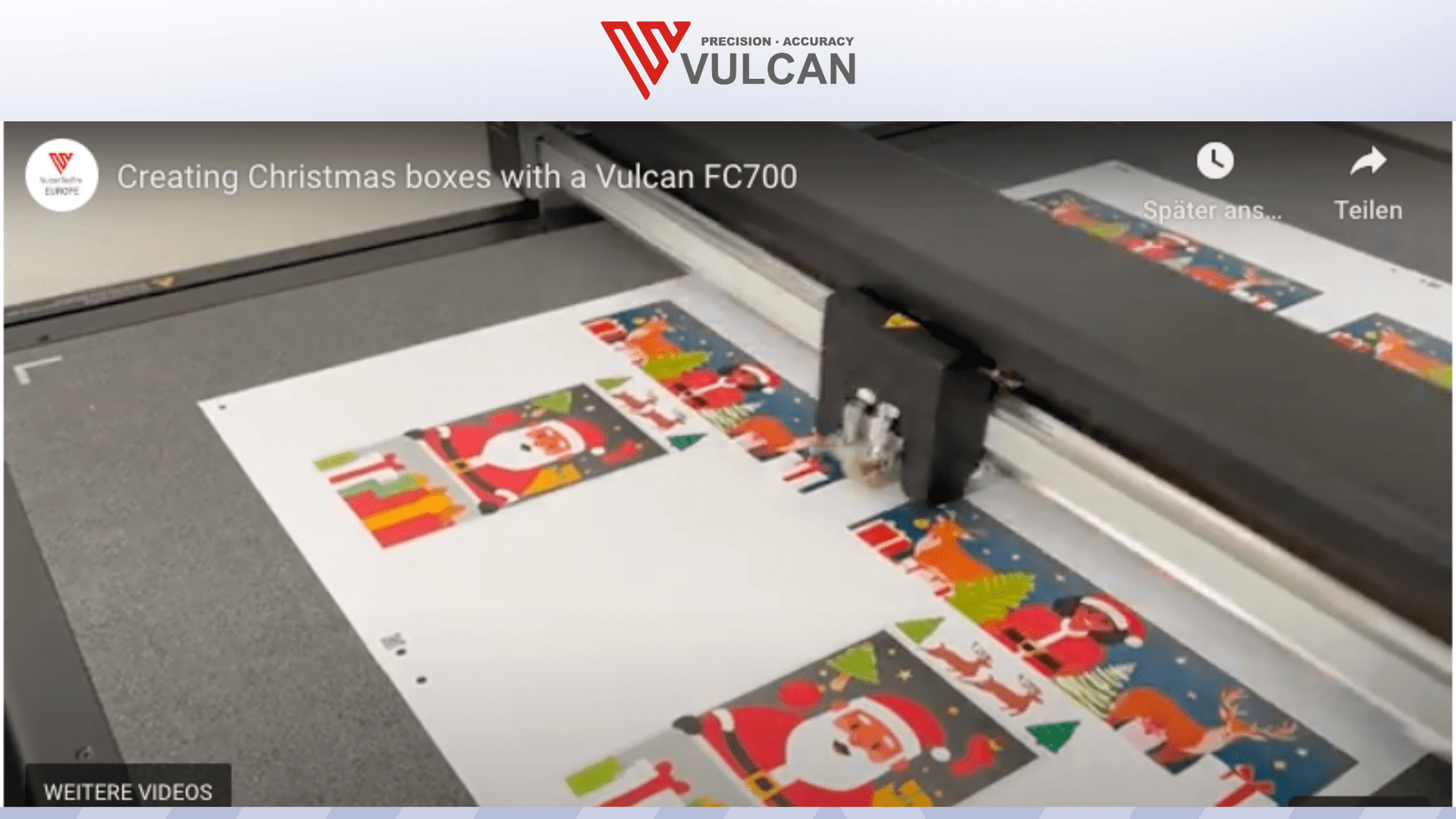
Loo kauneid jõulukarpe Vulcan FC500/FC700-ga
Pühadeaeg on loovuse ja kingituste tegemise aeg ning üks parimaid viise seda väljendada on ilusalt kujundatud kinkekarbid.
Selles blogipostituses uurime, kuidas luua suurepäraseid jõulukarpe Vulcan FC700 lameplotteri ja Adobe Illustratoriga, kasutades generatiivset tehisintellekti.
Olgu need siis isiklikuks kasutuseks või sinu klientidele – need karbid lisavad sinu jõulukingitustele erilise puudutuse.
Esimesed sammud: õige kujunduse valimine
Enne tegelikku loomeprotsessi sukeldumist on oluline valida sobiv karbi kujundus.
Karbi paigutuse nullist kujundamine võib olla üsna keeruline, mistõttu kasutame template-maker.nl ressursse.
See veebisait pakub mitmesuguseid malle, mis on tasuta allalaaditavad ja mida saab kasutada isegi ärilistel eesmärkidel.
Nad pakuvad heldet litsentsi, mis muudab need pakendikujunduse jaoks kohustuslikuks ressursiks.
Sellelt lehelt leiad arvukalt karbi kujundusi, sealhulgas tähekujulisi karpe ja erinevaid kinkekarbi stiile.
Meie projektiks valisime lihtsa kinkekarbi kujunduse, mida on lihtne luua ja mis sobib jõuluajaks ideaalselt.
Vali mõõtmed ja materjal
Pärast kinkekarbi malli valimist saad mõõtmed kohandada vastavalt vajadusele.
Näiteks võid valida laiuseks 120 mm ja pikkuseks 80 mm.
Oluline on valida materjalile vastav lehe formaat.
Meie puhul kasutame A3+ paberit püstformaadis.
Pärast mõõtmete määramist ja failivormingu (PDF) valimist saad oma malli luua ja alla laadida.
See mall on aluseks sinu jõulukarbi kujundusele.
Kujundamine Adobe Illustratoris
Kui mall on valmis, on aeg avada Adobe Illustrator ja importida kinkekarbi kujundus.
Pärast faili avamist saad eemaldada tarbetu teabe, et tagada puhas kunstitöö.
Samuti pead jätma ruumi Vulcani registreerimismärkidele, mis on vajalikud täpse lõikamise jaoks.
Loo oma kujunduskihid
Illustratoris töötad kahe kihiga: üks lõikamise ja voltimise andmete jaoks ning teine graafilise kujunduse jaoks.
Oluline on nimetada lõikamis- ja voltimisandmete kiht millekski äratuntavaks, nt „C Pro 2 Contours“, ja deaktiveerida selle kihi printimisvalik.
Seejärel loo uus kiht oma graafilise kujunduse jaoks.
Alusta lihtsa ristkülikuga, mis tähistab sinu jõulugraafika ala.
Vali ristkülik ja kasuta Illustratori uut funktsiooni „Gen Shape Fill“, mis kasutab generatiivset tehisintellekti, et täita ristkülik jõulukujundusega.
See funktsioon on veel beetafaasis, kuid töötab juba imekspandavalt hästi.
Generatiivse tehisintellekti kasutamine ainulaadsete kujunduste jaoks
Pidulik atmosfääri loomiseks saad anda generatiivsele tehisintellektile juhiseid, mis sisaldavad selliseid elemente nagu jõuluvana, põdrad ja kingid.
Tehisintellekt genereerib seejärel sinu sisendite põhjal pilte, võimaldades sul luua oma karbi jaoks ainulaadse ja visuaalselt atraktiivse kujunduse.
Kohanda oma sisendeid ja seadeid soovi järgi, et saavutada soovitud välimus.
Tehisintellekt suudab luua erinevaid stiile, alates klassikalisest jõuluvanast kuni kaasaegsete tõlgendusteni.
Lisa registreerimissildid ja QR-koodid
Kui kujundus on valmis, on oluline lisada registreerimismärgid Vulcan FC700 lõikeplotterile.
See tagab, et plotter joondab sinu kujunduse lõikeprotsessi ajal täpselt.
Lisaks saad luua QR-koode uue x2 funktsiooniga, mis loob lihtsamaks paigutuseks kaks QR-koodi.
Ekspordi oma kujundus lõikamiseks
Kui kujundus on valmis ja kõik vajalikud elemendid on paigas, on aeg see lõikamiseks eksportida.
SignCutis vali plotteriks Vulcan FC700 ja loo PLT-fail hot folder funktsiooniga.
See võimaldab tõhusamat mitme lehe korraga tootmist.
Veendu, et oled valinud „Multi-sheet cut“ valiku, mis võimaldab lõigata mitu karpi korraga.
See funktsioon on eriti kasulik suuremate tööde puhul või kinkekarpide ettevalmistamiseks perekonnale ja sõpradele.
Prindi oma kujundus
Enne lõikamist pead oma kujunduse välja printima.
Mine Illustratoris print-menüüsse ja vali oma printer.
Veendu, et valid õige meedia formaadi, nt A3 lai (SRA3), ja määra prinditavate koopiate arv.
Vulcan FC700-ga saad printida neli koopiat samaaegselt, mis kiirendab tootmisprotsessi.
Joondamine ja lõikamine Vulcan FC700-ga
Kui printimine on lõpetatud, joondage prinditud lehed Vulcani plotteril.
Oluline on paigutada lehed ilma vahedeta ja tagada, et registreerimismärgid on õigesti joondatud.
Sea plotter registreerimismärke tuvastama ja alusta lõikeprotsessi.
Vulcan FC700 on loodud tõhususe jaoks ning sa avastad, et see suudab mitut lehte kiiresti lõigata.
Vähem kui kolme minutiga saab kõik karbid lõigata ja kokkupanekuks valmis seada.
Viimased sammud: jõulukarpide kokkupanek
Pärast lõikamist eemalda liigne materjal ja jäta alles ainult oma ilusalt kujundatud jõulukarbid.
Kui karbid on välja lõigatud, võid alustada nende voltimist ja kokkupanekut.
Printimise ja lõikamise kvaliteet tagab, et sinu karbid pole mitte ainult visuaalselt atraktiivsed, vaid ka piisavalt vastupidavad, et hoida sinu jõulukinke.
Loomingulised variatsioonid ja isikupärastamine
Üks selle meetodi suuri eeliseid on võimalus oma karpe isikupärastada.
Saad katsetada erinevate kujunduste, värvide ja teemadega ka teisteks puhkudeks peale jõulude.
Tehisintellekti kasutamine kujunduses võimaldab lõputuid võimalusi ja muudab lihtsaks luua ainulaadseid pakendeid, mis peegeldavad sinu isiklikku stiili või kaubamärki.
Kokkuvõte
Jõulukarpide loomine Vulcan FC700 ja Adobe Illustratoriga on lõbus ja tasuv projekt, mis võib parandada sinu kingituste jagamise kogemust sel pühadeajal.
Generatiivse tehisintellekti abil saad luua ainulaadseid kujundusi, mis paistavad silma ja toovad rõõmu.
Niisiis, võta materjalid, vabasta oma loovus ja naudi protsessi, mille käigus loob isikupärastatud jõulukarpe sel pidulikul hooajal.
Lisateabe ja ressursside saamiseks külasta Vulcan Europe’i.
Häid jõule!