
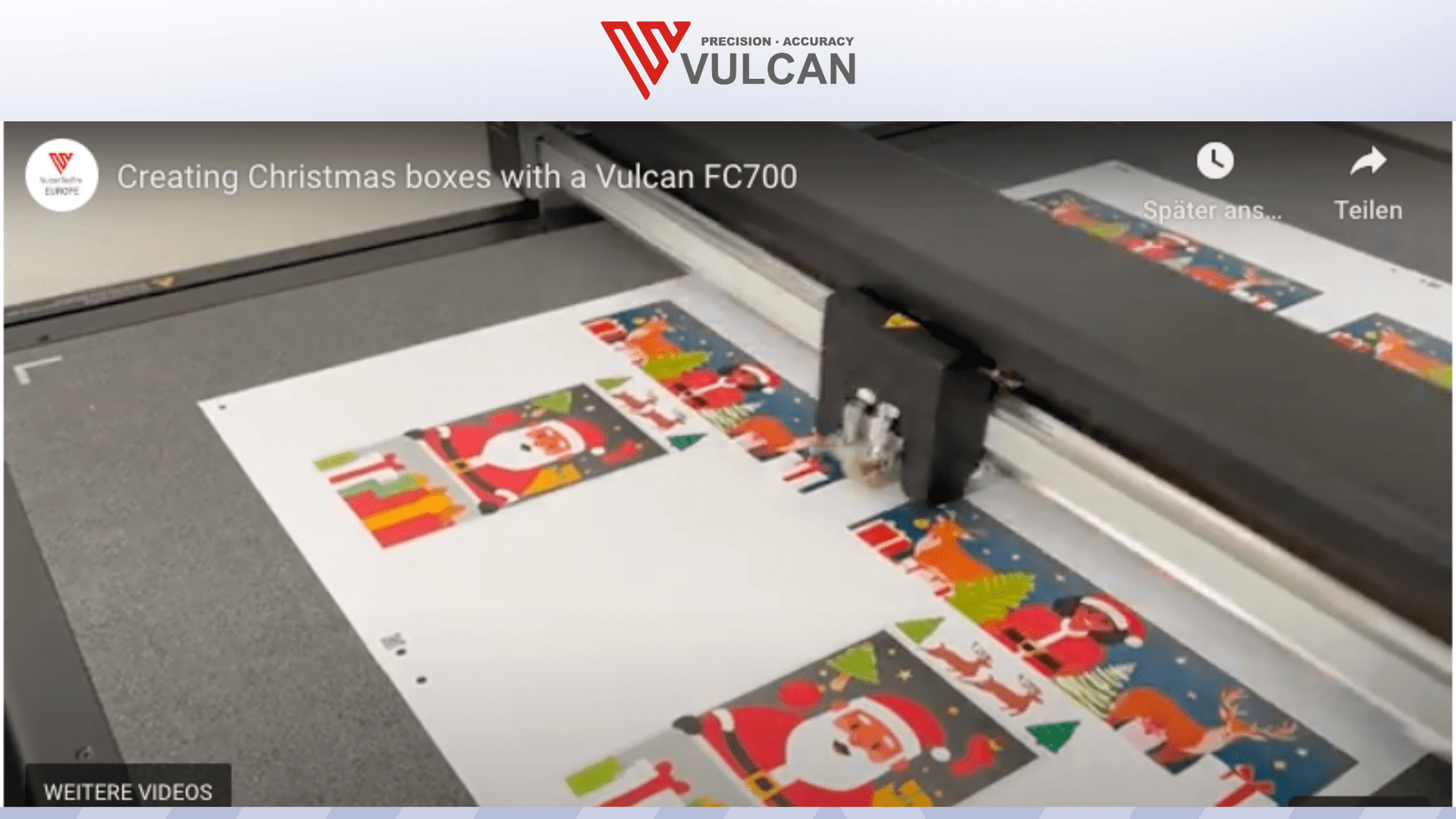
Crea splendide scatole natalizie con il Vulcan FC500/FC700
Il periodo delle festività è un momento di creatività e di doni, e uno dei modi migliori per esprimerlo è attraverso scatole regalo dal design curato.
In questo articolo del blog esploreremo come creare splendide scatole natalizie con il plotter da taglio piano Vulcan FC700 e Adobe Illustrator, utilizzando l’AI generativa.
Che siano per uso personale o per i tuoi clienti, queste scatole aggiungeranno un tocco speciale ai tuoi regali di Natale.
Primi passi: scegliere il design giusto
Prima di tuffarci nel processo creativo vero e proprio, è importante scegliere un design di scatola adatto.
Progettare un layout di scatola da zero può essere piuttosto impegnativo, motivo per cui useremo le risorse di template-maker.nl.
Questo sito offre una varietà di template scaricabili gratuitamente, utilizzabili anche per scopi commerciali.
Offrono una licenza generosa che li rende una risorsa imprescindibile per i progetti di packaging.
Su questa pagina troverai numerosi design di scatole, comprese scatole a forma di stella e diversi stili di scatole regalo.
Per il nostro progetto abbiamo optato per un semplice design di scatola regalo, facile da realizzare e perfetto per il periodo natalizio.
Selezionare dimensioni e materiale
Una volta selezionato il template per la scatola regalo, puoi personalizzare le dimensioni in base alle tue esigenze.
Ad esempio, potresti scegliere una larghezza di 120 mm e una lunghezza di 80 mm.
È importante scegliere il formato di pagina corretto in base al materiale che stai utilizzando.
Nel nostro caso utilizziamo carta A3+ in formato verticale.
Una volta definite le dimensioni e selezionato il formato file (PDF), puoi creare e scaricare il tuo template.
Questo template fungerà da base per il design della tua scatola natalizia.
Progettare in Adobe Illustrator
Con il template pronto, è il momento di aprire Adobe Illustrator e importare il design della scatola regalo.
Dopo aver aperto il file, puoi rimuovere le informazioni superflue per garantire un’artwork pulita.
Dovrai anche lasciare spazio per i registration mark di Vulcan, necessari per un taglio preciso.
Crea i tuoi livelli di design
In Illustrator lavori con due livelli: uno per i dati di taglio e cordonatura e uno per il design grafico.
È importante rinominare il livello con i dati di taglio e cordonatura con un nome riconoscibile, ad esempio “C Pro 2 Contours”, e disattivare l’opzione di stampa per questo livello.
Successivamente, crea un nuovo livello per il tuo design grafico.
Inizia con un semplice rettangolo che rappresenta l’area destinata alla tua grafica natalizia.
Seleziona il rettangolo e utilizza la nuova funzione “Gen Shape Fill” di Illustrator, che usa l’AI generativa per riempire il rettangolo con un design natalizio.
Questa funzione è ancora in beta, ma sta già funzionando incredibilmente bene.
Usare l’AI generativa per design unici
Per creare un’atmosfera festiva, puoi fornire all’AI generativa prompt che includano elementi come Babbo Natale, renne e regali.
L’AI genererà quindi immagini in base al tuo input, permettendoti di creare un design unico e visivamente accattivante per la tua scatola.
Personalizza i tuoi input e le impostazioni come desideri per ottenere il look che vuoi.
L’AI può produrre stili diversi, da un Babbo Natale classico a interpretazioni moderne.
Aggiungere registration mark e codici QR
Una volta finalizzato il design, è importante aggiungere i registration mark per il plotter da taglio Vulcan FC700.
Ciò garantisce che il plotter allinei accuratamente il tuo design durante il processo di taglio.
Inoltre, puoi generare codici QR con la nuova funzione x2, che crea due codici QR per un posizionamento più semplice.
Esportare il design per il taglio
Quando il tuo design è pronto e tutti gli elementi necessari sono al loro posto, è il momento di esportarlo per il taglio.
In SignCut, seleziona il Vulcan FC700 come plotter e crea un file PLT utilizzando la funzione hot folder.
Questo consente una produzione più efficiente di più fogli alla volta.
Assicurati di impostare l’opzione “Multi-sheet cut”, che ti permette di tagliare più scatole contemporaneamente.
Questa funzione è particolarmente utile per lavori di grandi dimensioni o per preparare scatole regalo per famiglia e amici.
Stampare il design
Prima di tagliare, devi stampare il tuo design.
Vai al menu di stampa di Illustrator e seleziona la tua stampante.
Assicurati di selezionare il formato corretto, ad esempio A3 wide (SRA3), e imposta il numero di copie da stampare.
Con il Vulcan FC700 puoi stampare quattro copie contemporaneamente, accelerando il processo produttivo.
Allineamento e taglio con il Vulcan FC700
Una volta completata la stampa, allinea i fogli stampati sul plotter Vulcan.
È importante posizionare i fogli senza spazi vuoti e assicurarsi che i registration mark siano correttamente allineati.
Imposta il plotter affinché riconosca i registration mark e avvia il processo di taglio.
Il Vulcan FC700 è progettato per l’efficienza e scoprirai che può tagliare più fogli rapidamente.
In meno di tre minuti, tutte le tue scatole possono essere tagliate e pronte per essere assemblate.
Ultimi passaggi: assemblaggio delle scatole natalizie
Dopo il taglio, rimuovi il materiale in eccesso e lascia solo le tue scatole natalizie dal design accurato.
Una volta ritagliate le scatole, puoi iniziare a piegarle e assemblarle.
La qualità della stampa e del taglio garantirà che le tue scatole siano non solo visivamente accattivanti, ma anche abbastanza robuste da contenere i tuoi regali di Natale.
Variazioni creative e personalizzazione
Uno dei grandi vantaggi di questo metodo è la possibilità di personalizzare le tue scatole.
Puoi sperimentare con design, colori e temi diversi per varie occasioni oltre al Natale.
L’uso dell’AI nel design consente possibilità infinite e rende facile creare packaging unici che rispecchiano il tuo stile personale o il tuo brand.
Conclusione
Creare scatole natalizie con il Vulcan FC700 e Adobe Illustrator è un progetto divertente e gratificante che può arricchire la tua esperienza di donare regali in questa stagione festiva.
Con l’aiuto dell’AI generativa, puoi produrre design unici che spiccano e portano gioia.
Quindi, prendi i tuoi materiali, libera la tua creatività e goditi il processo di creazione di scatole natalizie personalizzate in questo periodo di festa.
Per maggiori informazioni e risorse, visita Vulcan Europe.
Buon Natale!