
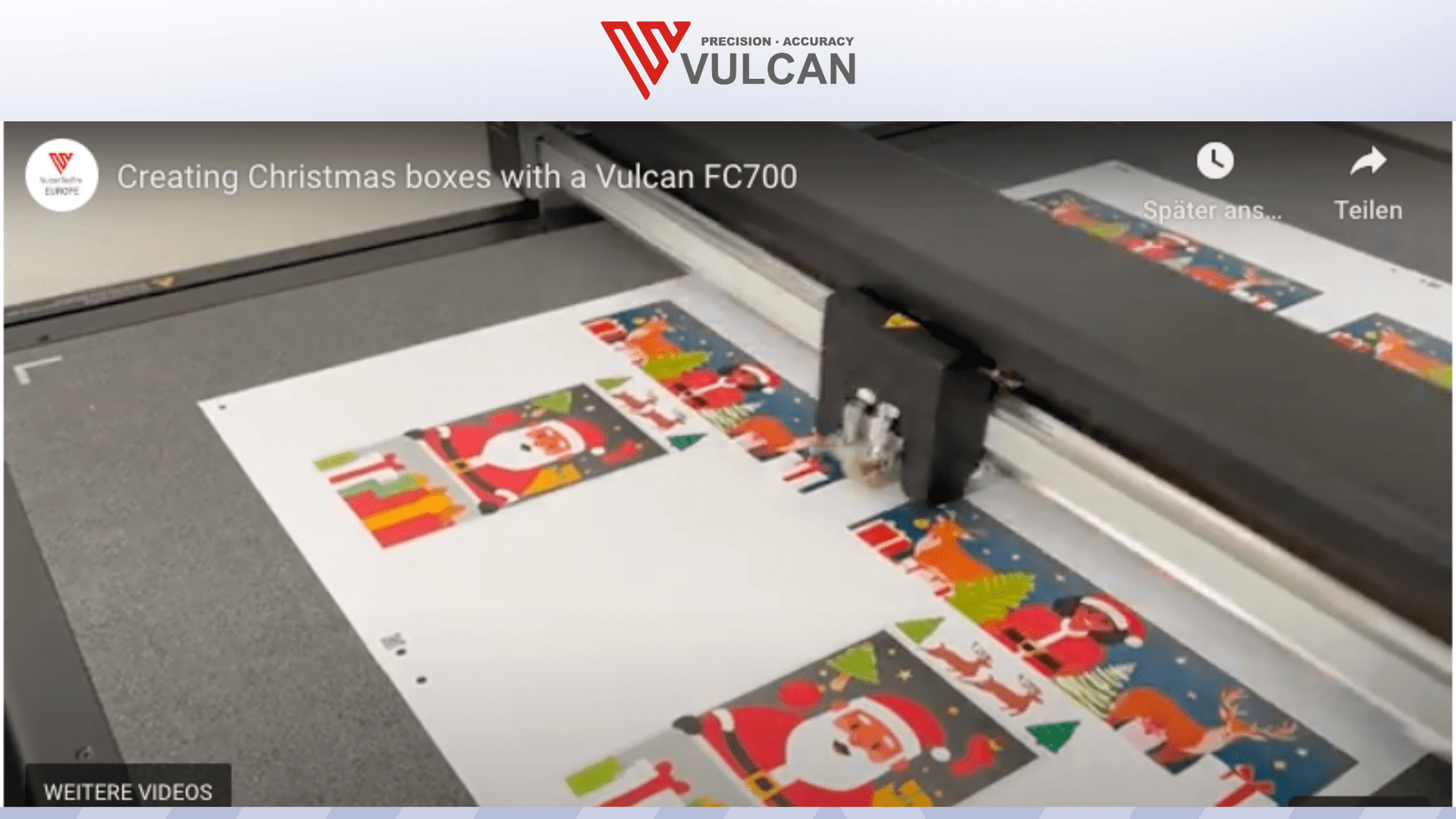
Créez de magnifiques boîtes de Noël avec le Vulcan FC500/FC700
La période des fêtes est une saison propice à la créativité et à l’art d’offrir, et l’une des plus belles façons de l’exprimer passe par des boîtes-cadeaux soignées.
Dans cet article, nous explorons comment créer de superbes boîtes de Noël avec le découpeur à plat Vulcan FC700 et Adobe Illustrator, en utilisant l’IA générative.
Que ce soit pour un usage personnel ou pour vos clients, ces boîtes apporteront une touche unique à vos cadeaux de Noël.
Premiers pas : choisir le bon design
Avant de plonger dans le processus de création, il est important de choisir un modèle de boîte adapté.
Concevoir un gabarit de boîte de zéro peut être assez complexe ; c’est pourquoi nous allons utiliser les ressources de template-maker.nl.
Ce site propose une grande variété de modèles téléchargeables gratuitement, qui peuvent même être utilisés à des fins commerciales.
Il offre une licence généreuse, ce qui en fait une ressource incontournable pour les designs d’emballage.
Sur cette page, vous trouverez de nombreux modèles de boîtes, y compris des boîtes en forme d’étoile et divers styles de boîtes-cadeaux.
Pour notre projet, nous avons opté pour un modèle de boîte-cadeau simple, facile à réaliser et parfait pour la période de Noël.
Choix des dimensions et du matériau
Une fois le modèle de boîte-cadeau sélectionné, vous pouvez personnaliser les dimensions selon vos besoins.
Par exemple, vous pouvez choisir une largeur de 120 mm et une longueur de 80 mm.
Il est important de choisir le bon format de page en fonction du matériau utilisé.
Dans notre cas, nous utilisons du papier A3+ en format portrait.
Une fois les dimensions définies et le format de fichier choisi (PDF), vous pouvez créer et télécharger votre gabarit.
Ce gabarit servira de base à la conception de votre boîte de Noël.
Conception dans Adobe Illustrator
Le gabarit étant prêt, il est temps d’ouvrir Adobe Illustrator et d’importer le design de la boîte-cadeau.
Après avoir ouvert le fichier, vous pouvez supprimer les informations inutiles afin d’obtenir un fichier propre.
Vous devrez également prévoir de la place pour les marques de calage Vulcan, indispensables à une découpe précise.
Créer vos calques de design
Dans Illustrator, vous travaillez avec deux calques : l’un pour les données de découpe et de pliage, l’autre pour le design graphique.
Il est important de renommer le calque contenant les données de découpe et de pliage avec un nom reconnaissable, par exemple « C Pro 2 Contours », et de désactiver l’option d’impression pour ce calque.
Ensuite, créez un nouveau calque pour votre design graphique.
Commencez par un simple rectangle représentant la zone réservée à vos visuels de Noël.
Sélectionnez le rectangle et utilisez la nouvelle fonction « Gen Shape Fill » d’Illustrator, qui s’appuie sur l’IA générative pour remplir votre rectangle d’un design de Noël.
Cette fonction est encore en bêta, mais elle fonctionne déjà étonnamment bien.
Utiliser l’IA générative pour des designs uniques
Pour créer une atmosphère festive, vous pouvez fournir à l’IA générative des invites incluant des éléments tels que le Père Noël, des rennes ou des cadeaux.
L’IA générera ensuite des images à partir de vos saisies, vous permettant de créer un design unique et visuellement attrayant pour votre boîte.
Personnalisez vos invites et paramètres comme vous le souhaitez pour obtenir le rendu désiré.
L’IA peut produire différents styles, du Père Noël classique aux interprétations plus modernes.
Ajouter des marques de calage et des codes QR
Une fois votre design finalisé, il est essentiel d’ajouter les marques de calage pour le plotter de découpe Vulcan FC700.
Cela garantit que le plotter aligne correctement votre design pendant le processus de découpe.
De plus, vous pouvez générer des codes QR avec la nouvelle fonction x2, qui crée deux codes QR pour faciliter le positionnement.
Exporter votre design pour la découpe
Une fois votre design prêt et tous les éléments nécessaires en place, il est temps de l’exporter pour la découpe.
Dans SignCut, sélectionnez le Vulcan FC700 comme plotter et créez un fichier PLT à l’aide de la fonction hot folder.
Cela permet une production plus efficace de plusieurs feuilles à la fois.
Veillez à activer l’option « Multi-sheet cut », qui vous permet de découper plusieurs boîtes simultanément.
Cette fonction est particulièrement utile pour les commandes plus importantes ou pour préparer des boîtes-cadeaux pour la famille et les amis.
Imprimer votre design
Avant la découpe, vous devez imprimer votre design.
Allez dans le menu d’impression d’Illustrator et sélectionnez votre imprimante.
Veillez à choisir le bon format de support, par exemple A3 large (SRA3), et à définir le nombre de copies à imprimer.
Avec le Vulcan FC700, vous pouvez imprimer quatre copies en même temps, ce qui accélère votre processus de production.
Calage et découpe avec le Vulcan FC700
Une fois l’impression terminée, alignez vos feuilles imprimées sur le plotter Vulcan.
Il est important de positionner les feuilles sans interstices et de veiller au bon alignement des marques de calage.
Réglez le plotter pour qu’il détecte les marques de calage et lancez le processus de découpe.
Le Vulcan FC700 est conçu pour l’efficacité, et vous constaterez qu’il peut découper plusieurs feuilles rapidement.
En moins de trois minutes, toutes vos boîtes peuvent être découpées et prêtes à être assemblées.
Dernières étapes : assemblage des boîtes de Noël
Après la découpe, retirez l’excédent de matière pour ne conserver que vos magnifiques boîtes de Noël.
Une fois les boîtes découpées, vous pouvez commencer le pliage et l’assemblage.
La qualité de l’impression et de la découpe garantit que vos boîtes seront non seulement esthétiques, mais aussi suffisamment solides pour contenir vos cadeaux de Noël.
Variantes créatives et personnalisation
L’un des grands avantages de cette méthode est la possibilité de personnaliser vos boîtes.
Vous pouvez expérimenter avec différents designs, couleurs et thèmes pour d’autres occasions au-delà de Noël.
L’utilisation de l’IA dans le design ouvre des possibilités infinies et facilite la création d’emballages uniques qui reflètent votre style personnel ou votre marque.
Conclusion
Créer des boîtes de Noël avec le Vulcan FC700 et Adobe Illustrator est un projet ludique et gratifiant qui rendra encore plus agréable votre saison des cadeaux.
Avec l’aide de l’IA générative, vous pouvez produire des designs uniques qui se démarqueront et feront plaisir.
Alors, rassemblez votre matériel, libérez votre créativité et profitez du plaisir de créer des boîtes de Noël personnalisées en cette période festive.
Pour plus d’informations et de ressources, visitez Vulcan Europe.
Joyeux Noël !