
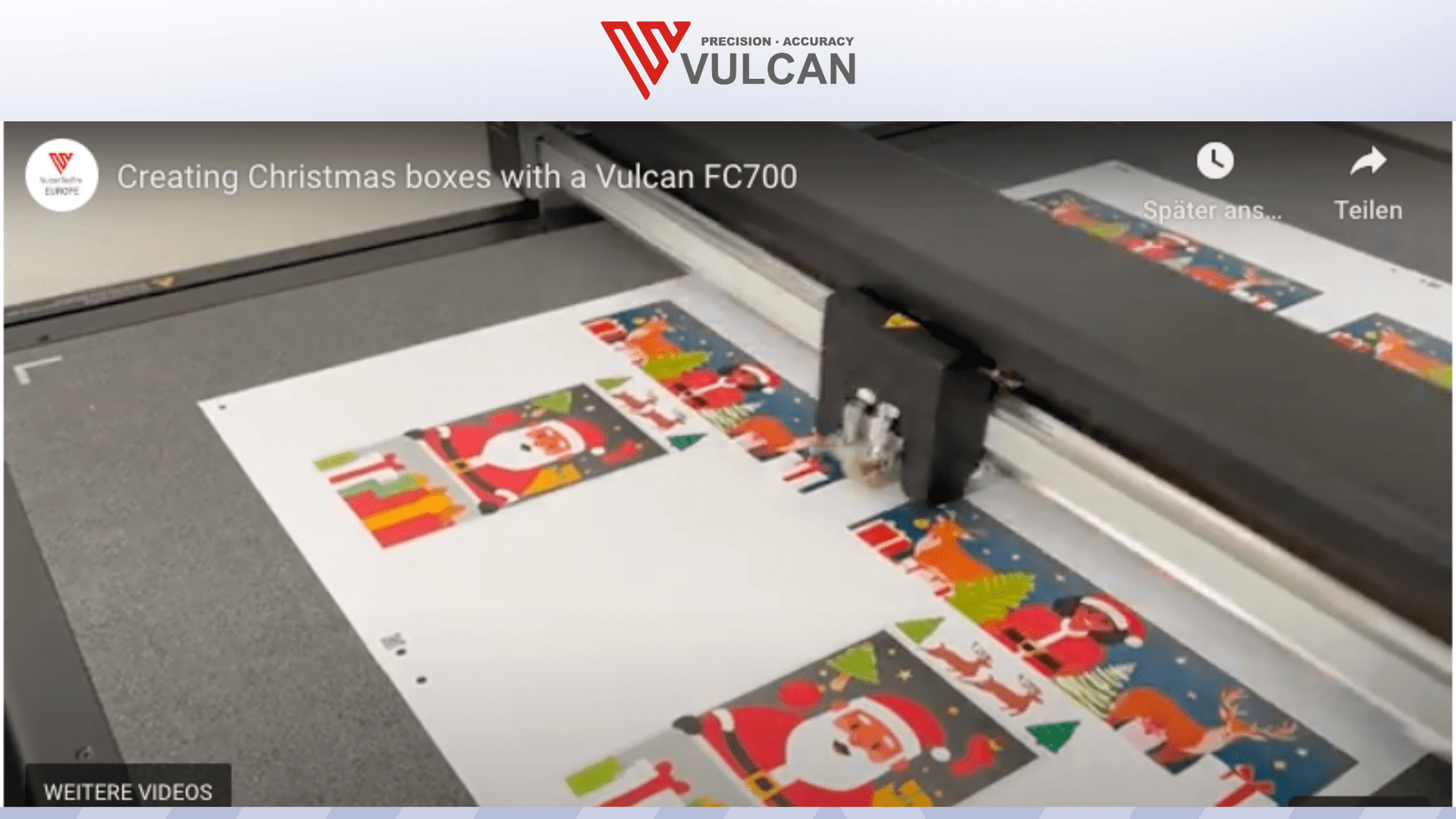
Lav smukke julegaveæsker med Vulcan FC500/FC700
Højtiden er en tid for kreativitet og gaver, og en af de bedste måder at udtrykke dette på er gennem smukt designede gaveæsker.
I dette blogindlæg vil vi udforske, hvordan man laver fantastiske julegaveæsker med Vulcan FC700 fladbedsskæreren og Adobe Illustrator ved hjælp af generativ AI.
Uanset om det er til personlig brug eller til dine kunder, vil disse æsker tilføje et særligt præg til dine julegaver.
Første skridt: Valg af det rigtige design
Før vi dykker ned i selve fremstillingsprocessen, er det vigtigt at vælge et passende æskedesign.
At designe et æskelayout fra bunden kan være ret udfordrende, hvilket er grunden til, at vi bruger ressourcerne fra template-maker.nl.
Denne hjemmeside tilbyder en række skabeloner, der er gratis at downloade og endda kan bruges til kommercielle formål.
De tilbyder en generøs licens, hvilket gør dem til en uundværlig ressource til emballagedesign.
På denne side finder du adskillige æskedesign, herunder stjerneformede æsker og forskellige gaveæskestile.
Til vores projekt valgte vi et enkelt gaveæskedesign, der er nemt at lave og perfekt til julesæsonen.
Vælg dimensioner og materiale
Når du har valgt skabelonen til gaveæsken, kan du tilpasse dimensionerne efter dine behov.
For eksempel kunne du vælge en bredde på 120 mm og en længde på 80 mm.
Det er vigtigt at vælge det rigtige sideformat baseret på det materiale, du bruger.
I vores tilfælde bruger vi A3+ papir i portrætformat.
Når du har defineret dimensionerne og valgt filformatet (PDF), kan du oprette og downloade din skabelon.
Denne skabelon fungerer som grundlag for designet af din julegaveæske.
Design i Adobe Illustrator
Med skabelonen klar er det tid til at åbne Adobe Illustrator og importere gaveæskedesignet.
Efter at have åbnet filen kan du fjerne unødvendige oplysninger for at sikre et rent kunstværk.
Du skal også give plads til Vulcan-registreringsmærkerne, som er nødvendige for præcis skæring.
Opret dine designlag
I Illustrator arbejder du med to lag: ét til skære- og foldedataene og ét til det grafiske design.
Det er vigtigt at omdøbe laget med skære- og foldedataene til noget genkendeligt, f.eks. “C Pro 2 Contours”, og at deaktivere udskrivningsmuligheden for dette lag.
Opret derefter et nyt lag til dit grafiske design.
Start her med et simpelt rektangel, der repræsenterer området for dine julegrafikker.
Vælg rektanglet og brug den nye “Gen Shape Fill”-funktion i Illustrator, som bruger generativ AI til at fylde dit rektangel med et juledesign.
Denne funktion er stadig i beta, men fungerer allerede forbløffende godt.
Brug af generativ AI til unikke design
For at skabe en festlig stemning kan du give den generative AI prompts, der inkluderer elementer som julemand, rensdyr og gaver.
AI’en vil derefter generere billeder baseret på dit input, så du kan skabe et unikt og visuelt tiltalende design til din æske.
Tilpas dine input og indstillinger efter ønske for at opnå det look, du vil have.
AI’en kan producere forskellige stilarter, fra en klassisk julemand til moderne fortolkninger.
Tilføj registreringsmærker og QR-koder
Når du har færdiggjort dit design, er det vigtigt at tilføje registreringsmærker for Vulcan FC700 skæreplotteren.
Dette sikrer, at plotteren nøjagtigt justerer dit design under skæreprocessen.
Derudover kan du generere QR-koder med den nye x2-funktion, der opretter to QR-koder for nemmere placering.
Eksporter dit design til skæring
Når dit design er klar, og alle de nødvendige elementer er på plads, er det tid til at eksportere det til skæring.
I SignCut skal du vælge Vulcan FC700 som plotter og oprette en PLT-fil ved hjælp af hot folder-funktionen.
Dette muliggør mere effektiv produktion af flere ark på én gang.
Sørg for at indstille “Multi-sheet cut”-muligheden, som giver dig mulighed for at skære flere æsker på én gang.
Denne funktion er især nyttig til større opgaver eller til forberedelse af gaveæsker til familie og venner.
Udskriv dit design
Før du skærer, skal du udskrive dit design.
Gå til udskriftsmenuen i Illustrator og vælg din printer.
Sørg for at vælge det korrekte medieformat, f.eks. A3 bredt (SRA3), og indstil antallet af kopier, du vil udskrive.
Med Vulcan FC700 kan du udskrive fire kopier på samme tid, hvilket fremskynder din produktionsproces.
Justering og skæring med Vulcan FC700
Når udskrivningen er afsluttet, skal du justere dine udskrevne ark på Vulcan-plotteren.
Det er vigtigt at placere arkene uden mellemrum og sikre, at registreringsmærkerne er korrekt justeret.
Indstil plotteren til at genkende registreringsmærkerne, og start skæreprocessen.
Vulcan FC700 er designet til effektivitet, og du vil opdage, at den kan skære flere ark hurtigt.
På mindre end tre minutter kan alle dine æsker være skåret og klar til samling.
Sidste trin: Samling af julegaveæsker
Efter skæring fjerner du det overskydende materiale og efterlader kun dine smukt designede julegaveæsker.
Når æskerne er skåret ud, kan du begynde at folde og samle dem.
Kvaliteten af udskrivningen og skæringen vil sikre, at dine æsker ikke kun er visuelt tiltalende, men også robuste nok til at indeholde dine julegaver.
Kreative variationer og personalisering
En af de store fordele ved denne metode er evnen til at personalisere dine æsker.
Du kan eksperimentere med forskellige design, farver og temaer til forskellige lejligheder ud over jul.
Brugen af AI i design giver uendelige muligheder og gør det nemt at skabe unik emballage, der afspejler din personlige stil eller dit brand.
Konklusion
At lave julegaveæsker med Vulcan FC700 og Adobe Illustrator er et sjovt og givende projekt, der kan forbedre din gaveoplevelse i denne højtid.
Med hjælp fra generativ AI kan du producere unikke design, der vil skille sig ud og bringe glæde.
Så grib dine materialer, slip din kreativitet løs og nyd processen med at skabe personlige julegaveæsker i denne festlige sæson.
For mere information og ressourcer, besøg Vulcan Europe.
Glædelig jul!