
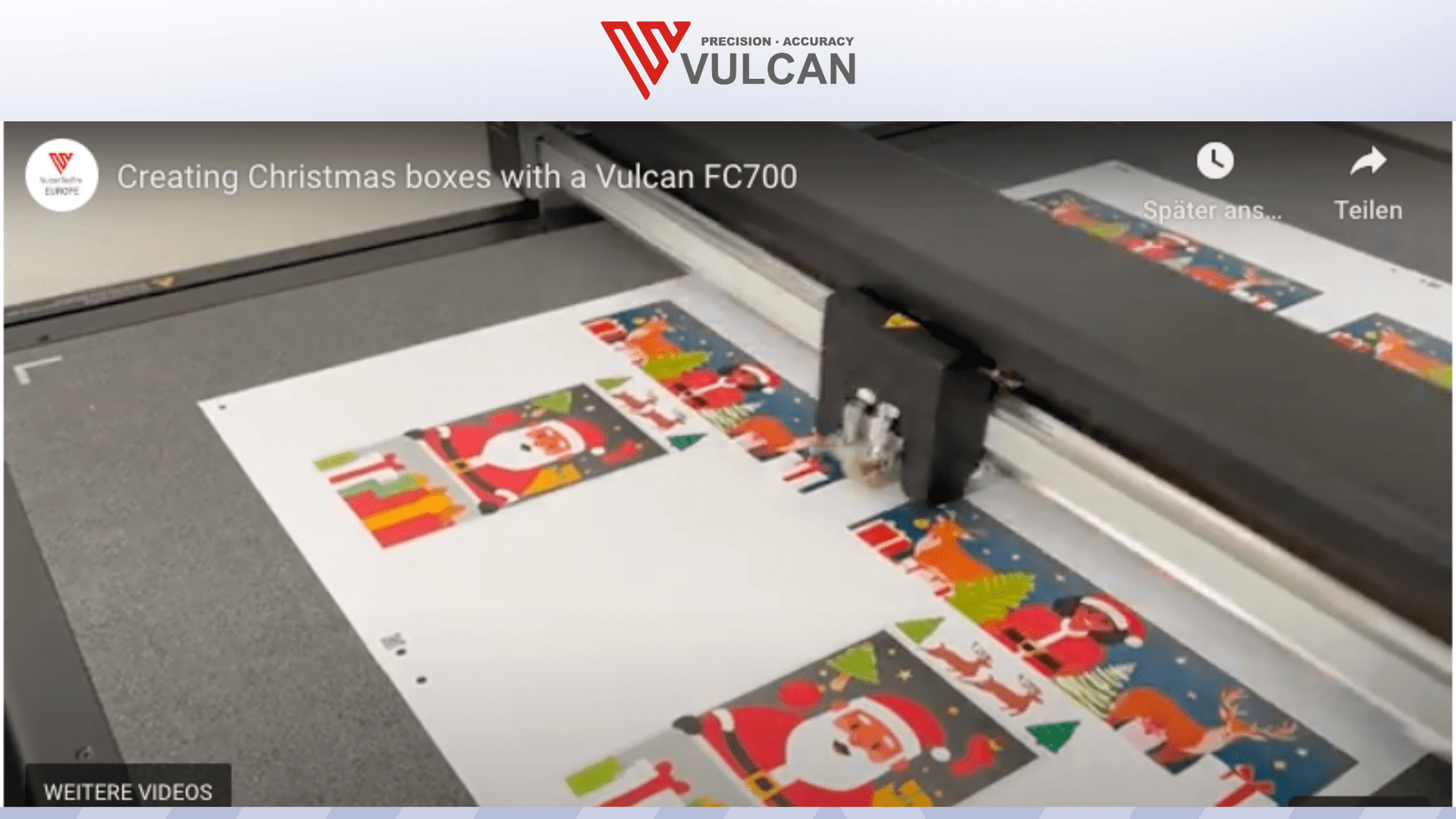
Skapa vackra julaskar med Vulcan FC500/FC700
Julhelgen är en tid för kreativitet och gåvor, och ett av de bästa sätten att uttrycka detta är genom vackert utformade presentaskar.
I det här blogginlägget utforskar vi hur man skapar fantastiska julaskar med Vulcan FC700-bordsskäraren och Adobe Illustrator, med hjälp av generativ AI.
Oavsett om det är för personligt bruk eller för dina kunder, kommer dessa askar att tillföra en speciell touch till dina julpresenter.
Första stegen: Att välja rätt design
Innan vi dyker in i själva skapandeprocessen är det viktigt att välja en lämplig askdesign.
Att designa en asklayout från grunden kan vara ganska utmanande, varför vi använder oss av resurserna från template-maker.nl.
Den här webbplatsen erbjuder en mängd olika mallar som kan laddas ner gratis och även användas för kommersiella syften.
De erbjuder en generös licens vilket gör dem till en oumbärlig resurs för förpackningsdesign.
På den här sidan hittar du många askdesigner, inklusive stjärnformade askar och olika presentaskstilar.
För vårt projekt valde vi en enkel presentaskdesign som är lätt att skapa och perfekt för julsäsongen.
Välj dimensioner och material
När du har valt mallen för presentasken kan du anpassa måtten efter dina behov.
Du kan till exempel välja en bredd på 120 mm och en längd på 80 mm.
Det är viktigt att välja rätt sidformat baserat på det material du använder.
I vårt fall använder vi A3+-papper i stående format.
När du har definierat dimensionerna och valt filformat (PDF) kan du skapa och ladda ner din mall.
Den här mallen fungerar som grund för designen av din julask.
Designa i Adobe Illustrator
När mallen är klar är det dags att öppna Adobe Illustrator och importera presentaskdesignen.
Efter att du har öppnat filen kan du ta bort onödig information för att säkerställa en ren grafik.
Du måste också ge plats för Vulcan-passmärkena, som är nödvändiga för exakt skärning.
Skapa dina designlager
I Illustrator arbetar du med två lager: ett för skär- och vikdata och ett för den grafiska designen.
Det är viktigt att döpa om lagret med skär- och vikdata till något igenkännligt, t.ex. ”C Pro 2 Contours”, och att avaktivera utskriftsalternativet för detta lager.
Skapa sedan ett nytt lager för din grafiska design.
Börja här med en enkel rektangel som representerar området för din julgrafik.
Markera rektangeln och använd den nya funktionen ”Gen Shape Fill” i Illustrator, som använder generativ AI för att fylla din rektangel med en juldesign.
Den här funktionen är fortfarande i beta, men fungerar redan förvånansvärt bra.
Använd generativ AI för unika designer
För att skapa en festlig stämning kan du ge den generativa AI:n prompts som innehåller element som tomten, renar och presenter.
AI:n genererar sedan bilder baserat på din input, vilket gör att du kan skapa en unik och visuellt tilltalande design för din ask.
Anpassa dina inmatningar och inställningar efter önskemål för att uppnå det utseende du vill ha.
AI:n kan producera olika stilar, från en klassisk tomte till moderna tolkningar.
Lägg till passmärken och QR-koder
När du har slutfört din design är det viktigt att lägga till passmärken för Vulcan FC700-skärplottern.
Detta säkerställer att plottern justerar din design korrekt under skärningsprocessen.
Dessutom kan du generera QR-koder med den nya x2-funktionen, som skapar två QR-koder för enklare placering.
Exportera din design för skärning
När din design är klar och alla nödvändiga element är på plats är det dags att exportera den för skärning.
I SignCut väljer du Vulcan FC700 som plotter och skapar en PLT-fil med hjälp av hot folder-funktionen.
Detta möjliggör en effektivare produktion av flera ark samtidigt.
Se till att du ställer in alternativet ”Multi-sheet cut”, vilket gör det möjligt att skära ut flera askar samtidigt.
Den här funktionen är särskilt användbar för större jobb eller för att förbereda presentaskar för familj och vänner.
Skriv ut din design
Innan du skär måste du skriva ut din design.
Gå till utskriftsmenyn i Illustrator och välj din skrivare.
Se till att du väljer rätt mediaformat, t.ex. A3 brett (SRA3), och ställ in antalet kopior du vill skriva ut.
Med Vulcan FC700 kan du skriva ut fyra kopior samtidigt, vilket påskyndar din produktionsprocess.
Justera och skär med Vulcan FC700
När utskriften är klar justerar du dina utskrivna ark på Vulcan-plottern.
Det är viktigt att placera arken utan glapp och se till att passmärkena är korrekt justerade.
Ställ in plottern så att den känner igen passmärkena och starta skärningsprocessen.
Vulcan FC700 är konstruerad för effektivitet, och du kommer att märka att den kan skära flera ark snabbt.
På mindre än tre minuter kan alla dina askar vara utskurna och redo för montering.
Sista stegen: Montera julaskarna
Efter skärningen tar du bort överflödigt material och lämnar kvar endast dina vackert designade julaskar.
När askarna är utskurna kan du börja vika och montera dem.
Kvaliteten på utskrift och skärning säkerställer att dina askar inte bara är visuellt tilltalande, utan också tillräckligt robusta för att hålla dina julpresenter.
Kreativa variationer och personalisering
En av de stora fördelarna med denna metod är möjligheten att personalisera dina askar.
Du kan experimentera med olika designer, färger och teman för olika tillfällen utöver jul.
Användningen av AI i designen möjliggör oändliga möjligheter och gör det enkelt att skapa unika förpackningar som speglar din personliga stil eller ditt varumärke.
Slutsats
Att skapa julaskar med Vulcan FC700 och Adobe Illustrator är ett roligt och givande projekt som kan förhöja din presentupplevelse den här julhelgen.
Med hjälp av generativ AI kan du producera unika designer som sticker ut och skapar glädje.
Så ta dina material, släpp lös din kreativitet och njut av processen att skapa personliga julaskar denna festliga säsong.
För mer information och resurser, besök Vulcan Europe.
God jul!