
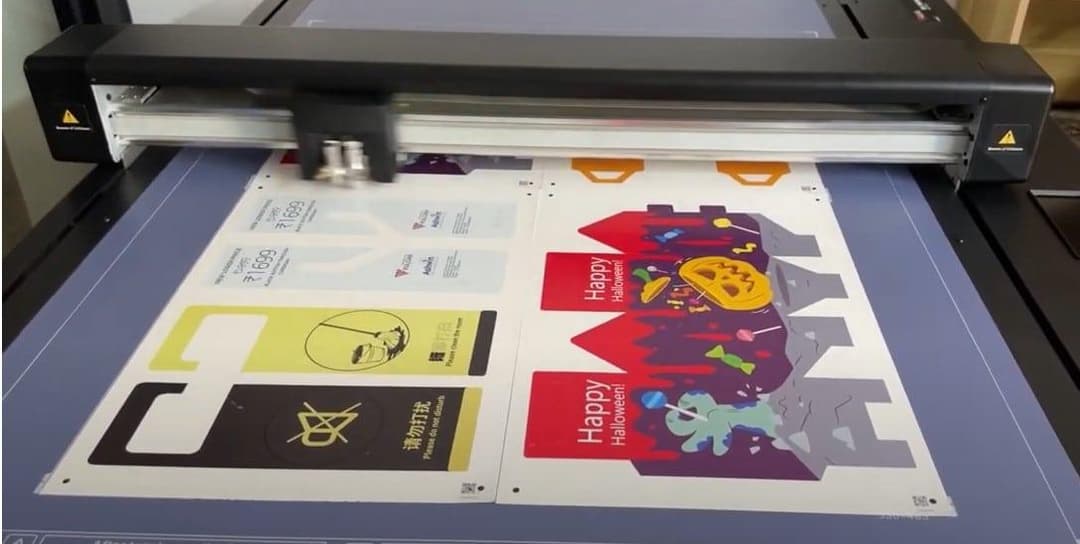
以 Vulcan 全新多张裁切功能彻底革新您的工作流程
我们很高兴宣布 Vulcan FC500 和 FC700 平板裁切机的最新增强功能——多张裁切功能。这一创新特性专为最大化生产效率并优化裁切流程而设计,实现无与伦比的效率与精度。
什么是多张裁切功能?
多张裁切功能使您能够在 Vulcan FC500 或 FC700 平板裁切机上放置多张纸材,并自动依次裁切。此功能显著减少了手动干预所需的时间和精力,确保更流畅、更快速的工作流程。
主要特性与优势
- 提升生产效率: 可连续裁切多张纸材,让您在更短时间内处理更大批量的工作。
- 操作便捷: 该功能可通过控制面板轻松访问,设置极为简单。
- 精度与准确性: 借助 Vulcan 的高精度裁切技术,确保一致的裁切结果。
- 固件要求: 多张裁切功能需要 1.00.16 或更高版本的固件。
如何使用多张裁切功能
设置与准备
- 固件更新:
确保您的 Vulcan FC500 或 FC700 已更新至 1.00.16 或更高版本的固件。 2. 如需固件更新方面的帮助,请联系您的 Vulcan 经销商或查阅用户手册中的固件更新章节。 3. 软件配置:
确保副本之间的间距设置为 0。 4. 将裁切后的进纸设置为 0。 5. 将定位标记放置在材料四角距边缘 10 mm 处,使各张纸材上标记之间的距离为 20 mm。
多张裁切流程
- 装入纸张:
对于 FC500,可放置最多 2 张 A3 或 SRA3 格式的纸张。 2. 对于 FC700,可排成一排放置最多 4 张纸张。 3. 启动裁切流程:
通过按住控制面板上的压力区域数秒来访问多张裁切功能。 4. 机器将自动检测并依次裁切每张纸张。 5. 纸张排列方式:
在 4 张模式下,以竖向(纵向)方式排列纸张。裁切完第 1 张后,机器将在第 1 张第 2 标记左侧 20 mm 处搜索第 2 张的第 1 标记。 6. 在 2 张模式下,以横向方式排列纸张。裁切完第 1 张后,机器将在第 1 张第 4 标记上方 20 mm 处搜索第 2 张的第 1 标记。 7. 使用二维码:
确保已激活二维码功能,以启用多张裁切功能。这使机器能够从 USB 存储器或热文件夹中调取正确的 PLT 文件,确保每张纸张的裁切准确无误。
结语
多张裁切功能对于希望提升裁切效率和精度的企业来说是一项革命性的创新。立即升级您的 Vulcan FC500/700,体验裁切技术的未来。
如需了解更多信息或预约演示,请发送电子邮件至 mail@vulcantecpro.eu 或访问我们的网站。