
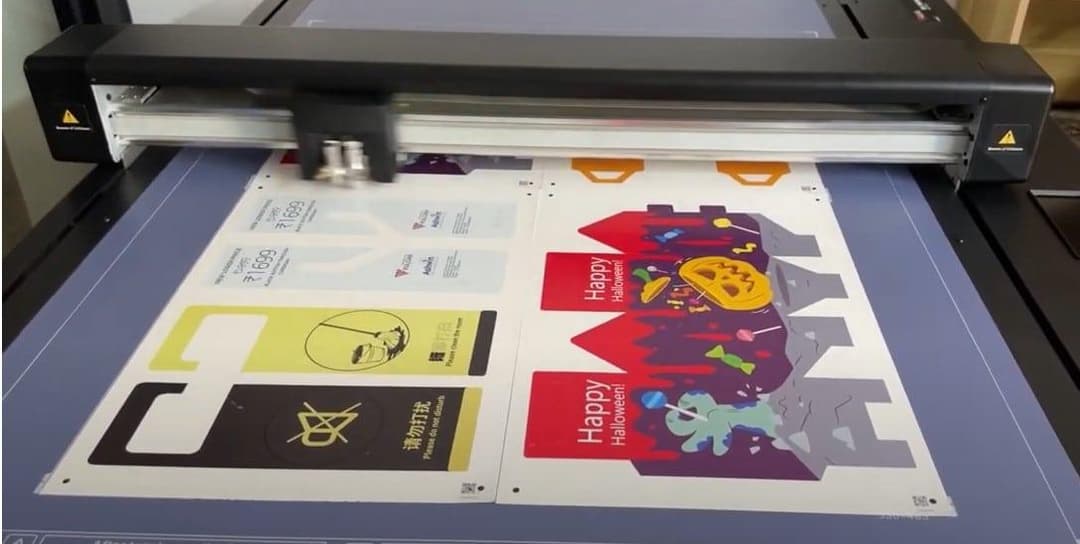
Vulcan의 새로운 멀티 시트 절단 기능으로 워크플로우 혁신
Vulcan FC500 및 FC700 평판 커터의 최신 개선 사항인 멀티 시트 절단 기능을 발표하게 되어 매우 기쁩니다. 이 혁신적인 기능은 생산성을 극대화하고 절단 작업을 간소화하도록 설계되었으며 비교할 수 없는 효율성과 정밀성을 가능하게 합니다.
멀티 시트 절단 기능이란?
멀티 시트 절단 기능을 통해 Vulcan FC500 또는 FC700 평판 커터에 여러 장의 시트를 배치하고 차례로 자동으로 절단할 수 있습니다. 이 기능은 수동 개입에 필요한 시간과 노력을 크게 줄여 더 매끄럽고 빠른 워크플로우를 보장합니다.
주요 기능과 이점
- 생산성 향상: 여러 장의 시트를 연속해서 절단할 수 있는 능력 덕분에 더 짧은 시간 안에 더 많은 양의 작업을 처리할 수 있습니다.
- 사용 편의성: 이 기능은 컨트롤 패널을 통해 쉽게 접근할 수 있으며 최소한의 설정만 필요합니다.
- 정밀성과 정확성: Vulcan의 고정밀 절단 기술로 일관된 결과를 보장합니다.
- 펌웨어 요구 사항: 멀티 시트 절단 기능에는 펌웨어 버전 1.00.16 이상이 필요합니다.
멀티 시트 절단 기능 사용 방법
설정 및 준비
- 펌웨어 업데이트:
Vulcan FC500 또는 FC700이 펌웨어 버전 1.00.16 이상으로 업데이트되어 있는지 확인하십시오. 2. 펌웨어 업데이트에 도움이 필요하다면 Vulcan 딜러에게 문의하거나 사용자 매뉴얼의 펌웨어 업데이트 섹션을 참조하십시오. 3. 소프트웨어 구성:
복사본 사이의 거리가 0으로 설정되어 있는지 확인하십시오. 4. 절단 후 피드 포워드를 0으로 설정하십시오. 5. 시트 사이의 마크 간 거리가 20mm가 되도록 소재의 모서리, 가장자리에서 10mm 떨어진 곳에 레지스트레이션 마크를 배치하십시오.
멀티 시트 절단 작업
- 시트 로드:
FC500의 경우 A3 또는 SRA3 시트를 최대 2장까지 배치하십시오. 2. FC700의 경우 한 줄에 최대 4장의 시트를 배치하십시오. 3. 절단 작업 시작:
컨트롤 패널의 포스 섹션을 몇 초간 누르고 있으면 멀티 시트 절단 기능에 접근할 수 있습니다. 4. 머신은 각 시트를 자동으로 감지하고 차례로 절단합니다. 5. 시트 레이아웃:
4-시트 모드에서는 시트를 세로 방향으로 배치하십시오. 시트 1을 완료한 후 머신은 시트 1의 마크 2에서 왼쪽으로 20mm 떨어진 위치에서 시트 2의 마크 1을 찾습니다. 6. 2-시트 모드에서는 시트를 가로 방향으로 배치하십시오. 시트 1을 완료한 후 머신은 시트 1의 마크 4 위 20mm에서 시트 2의 마크 1을 찾습니다. 7. QR 코드 사용:
QR 코드 기능이 활성화되어 있는지 확인해 멀티 컷 기능을 용이하게 하십시오. 이를 통해 머신은 USB 스틱이나 핫 폴더에서 올바른 PLT 파일을 가져와 각 시트에 대한 정확한 절단을 보장할 수 있습니다.
결론
멀티 시트 절단 기능은 절단 효율성과 정밀성을 향상시키고자 하는 기업에게 게임 체인저입니다. 오늘 Vulcan FC500/700을 업그레이드하고 절단 기술의 미래를 경험해 보십시오.
자세한 정보나 데모 예약을 원하신다면 mail@vulcantecpro.eu로 문의하시거나 웹사이트를 방문해 주십시오.