
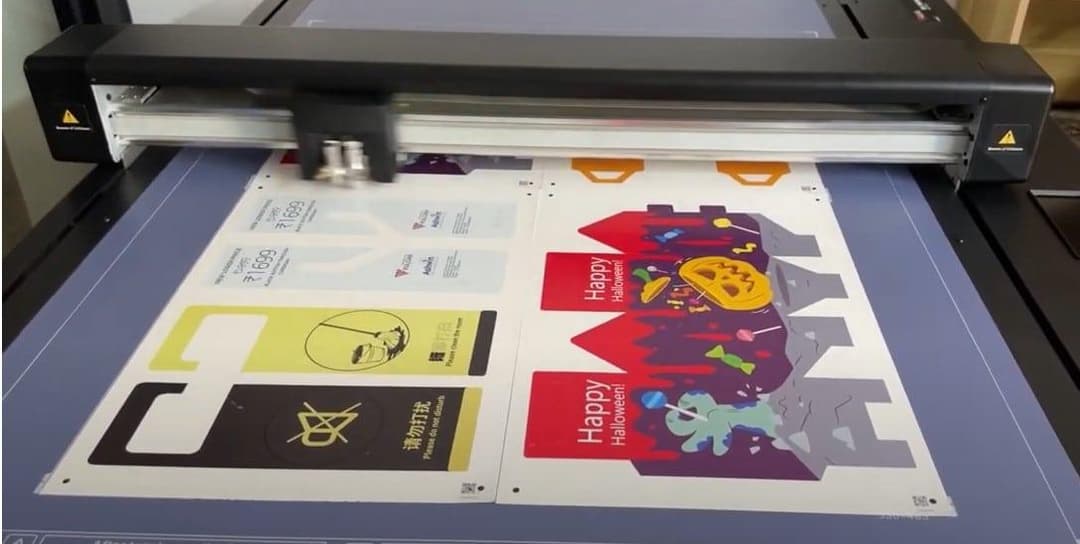
Revolutionera ditt arbetsflöde med Vulcans nya multi-sheet-skärkapacitet
Vi är glada att kunna presentera den senaste förbättringen av Vulcan FC500 och FC700 flatbäddskärare – multi-sheet-skärfunktionen. Denna innovativa funktion är utformad för att maximera produktiviteten och effektivisera dina skärprocesser, vilket möjliggör oöverträffad effektivitet och precision.
Vad är multi-sheet-skärfunktionen?
Med multi-sheet-skärfunktionen kan du placera flera ark på Vulcan FC500 eller FC700 flatbäddskäraren och låta dem skäras automatiskt ett efter ett. Funktionen minskar avsevärt den tid och det arbete som krävs för manuella ingrepp och säkerställer ett smidigare och snabbare arbetsflöde.
Nyckelfunktioner och fördelar
- Ökad produktivitet: Med möjligheten att skära flera ark i följd kan du hantera större arbetsvolymer på kortare tid.
- Enkel användning: Funktionen är lättillgänglig via kontrollpanelen och kräver minimal inställning.
- Precision och noggrannhet: Säkerställ konsekventa resultat med Vulcans högprecisionsskärteknik.
- Firmwarekrav: Multi-sheet-skärfunktionen kräver firmwareversion 1.00.16 eller senare.
Så här använder du multi-sheet-skärfunktionen
Inställning och förberedelse
- Firmwareuppdatering:
Se till att din Vulcan FC500 eller FC700 är uppdaterad till firmwareversion 1.00.16 eller senare. 2. Om du behöver hjälp med att uppdatera firmwaren, kontakta din Vulcan-återförsäljare eller läs avsnittet om firmwareuppdatering i bruksanvisningen. 3. Programvarukonfiguration:
Se till att avståndet mellan kopiorna är inställt på 0. 4. Ställ in frammatning efter skärning på 0. 5. Placera registreringsmärkena i hörnen av materialet, 10 mm från kanten, så att avståndet mellan märkena på arken är 20 mm.
Multi-sheet-skärprocessen
- Ladda arken:
För FC500 lägger du in upp till 2 ark i A3- eller SRA3-format. 2. För FC700 lägger du in upp till 4 ark i rad. 3. Starta skärprocessen:
Aktivera multi-sheet-skärfunktionen genom att hålla nere kraftsektionen på kontrollpanelen i några sekunder. 4. Maskinen känner automatiskt igen och skär varje ark i sekvens. 5. Arklayout:
I 4-arksläge lägger du arken i stående orientering. Efter att ark 1 är klart söker maskinen efter märke 1 på ark 2 vid 20 mm till vänster om märke 2 på ark 1. 6. I 2-arksläge lägger du arken i liggande orientering. Efter att ark 1 är klart söker maskinen efter märke 1 på ark 2 vid 20 mm ovanför märke 4 på ark 1. 7. Användning av QR-koder:
Se till att QR-kodfunktionen är aktiverad för att underlätta multi-skärfunktionen. Detta gör det möjligt för maskinen att hämta rätt PLT-fil från USB-minnet eller hotfoldern och säkerställer korrekta snitt för varje ark.
Slutsats
Multi-sheet-skärfunktionen är banbrytande för företag som vill förbättra sin skäreffektivitet och precision. Uppgradera din Vulcan FC500/700 idag och upplev framtidens skärteknik.
För mer information eller för att boka en demo, kontakta oss på mail@vulcantecpro.eu eller besök vår webbplats.