
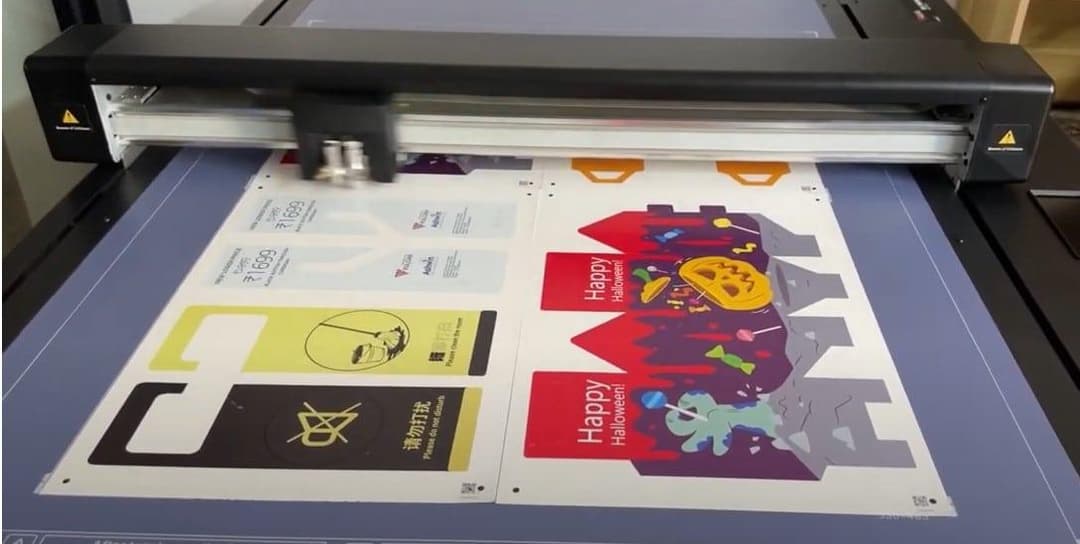
Rivoluzionate il vostro flusso di lavoro con la nuova funzionalità di taglio multi-foglio di Vulcan
Siamo lieti di annunciare il più recente miglioramento per i flatbed cutter Vulcan FC500 e FC700 – la Funzione di Taglio Multi-Foglio. Questa funzionalità innovativa è progettata per massimizzare la produttività e ottimizzare i processi di taglio, consentendo un’efficienza e una precisione senza precedenti.
Che cos’è la Funzione di Taglio Multi-Foglio?
La Funzione di Taglio Multi-Foglio consente di posizionare più fogli sul flatbed cutter Vulcan FC500 o FC700 e di farli tagliare automaticamente uno dopo l’altro. Questa funzionalità riduce significativamente il tempo e l’impegno richiesti per gli interventi manuali, garantendo un flusso di lavoro più fluido e rapido.
Caratteristiche e vantaggi principali
- Maggiore produttività: Con la possibilità di tagliare più fogli in sequenza, è possibile gestire volumi di lavoro più elevati in meno tempo.
- Facilità d’uso: La funzione è facilmente accessibile tramite il pannello di controllo e richiede una configurazione minima.
- Precisione e accuratezza: Risultati uniformi garantiti dalla tecnologia di taglio ad alta precisione di Vulcan.
- Requisito firmware: La Funzione di Taglio Multi-Foglio richiede la versione firmware 1.00.16 o superiore.
Come utilizzare la Funzione di Taglio Multi-Foglio
Configurazione e preparazione
- Aggiornamento firmware:
Assicurarsi che il Vulcan FC500 o FC700 sia aggiornato alla versione firmware 1.00.16 o superiore. 2. Per assistenza con l’aggiornamento del firmware, contattare il proprio rivenditore Vulcan o fare riferimento alla sezione di aggiornamento firmware nel manuale utente. 3. Configurazione software:
Assicurarsi che la distanza tra le copie sia impostata su 0. 4. Impostare l’avanzamento dopo il taglio su 0. 5. Posizionare i crocini di registro negli angoli del materiale, a 10 mm dal bordo, in modo che la distanza tra i crocini dei fogli sia di 20 mm.
Processo di taglio multi-foglio
- Caricamento dei fogli:
Per l’FC500, posizionare fino a 2 fogli in formato A3 o SRA3. 2. Per l’FC700, posizionare fino a 4 fogli in fila. 3. Avvio del processo di taglio:
Accedere alla Funzione di Taglio Multi-Foglio tenendo premuta la sezione della forza sul pannello di controllo per alcuni secondi. 4. La macchina rileverà e taglierà automaticamente ogni foglio in sequenza. 5. Disposizione dei fogli:
In modalità a 4 fogli, disporre i fogli in orientamento verticale. Dopo aver completato il foglio 1, la macchina cercherà il crocino 1 del foglio 2 a 20 mm a sinistra del crocino 2 del foglio 1. 6. In modalità a 2 fogli, disporre i fogli in orientamento orizzontale. Dopo aver completato il foglio 1, la macchina cercherà il crocino 1 del foglio 2 a 20 mm sopra il crocino 4 del foglio 1. 7. Utilizzo dei codici QR:
Assicurarsi che la funzione QR code sia attivata per facilitare la funzione di taglio multiplo. Questo consente alla macchina di recuperare il file PLT corretto dalla chiavetta USB o dall’hotfolder, garantendo tagli precisi per ogni foglio.
Conclusione
La Funzione di Taglio Multi-Foglio è una svolta per le aziende che desiderano migliorare l’efficienza e la precisione del taglio. Aggiornate oggi stesso il vostro Vulcan FC500/700 e scoprite il futuro della tecnologia di taglio.
Per ulteriori informazioni o per fissare una dimostrazione, contattateci all’indirizzo mail@vulcantecpro.eu o visitate il nostro sito web.