
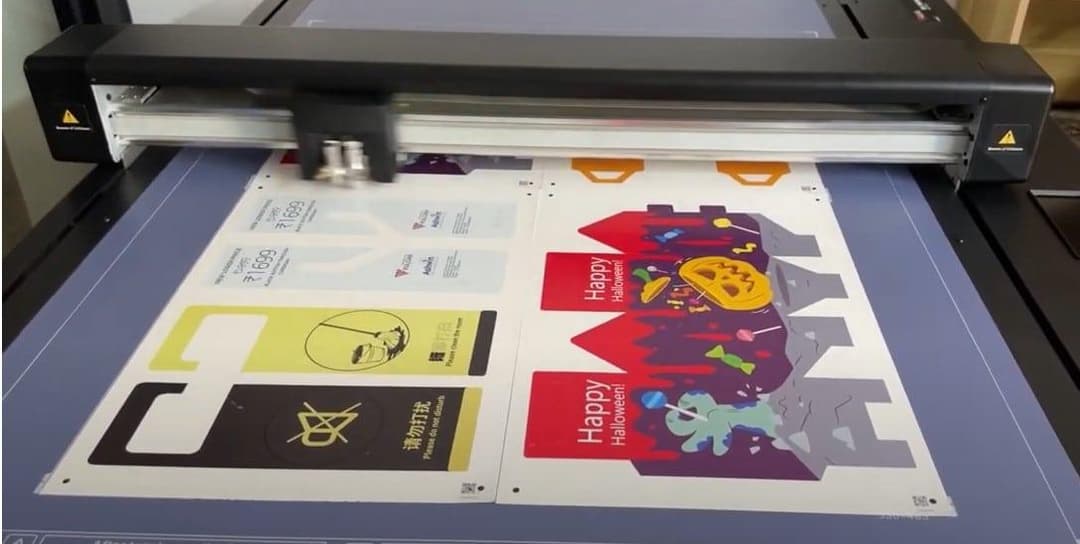
Forradalmasítsa munkafolyamatát a Vulcan új Multi-Sheet vágási képességével
Örömmel jelentjük be a Vulcan FC500 és FC700 síkágyas vágók legújabb fejlesztését – a Multi-Sheet vágási funkciót. Ez az innovatív lehetőség a termelékenység maximalizálására és a vágási folyamatok egyszerűsítésére lett tervezve, lehetővé téve a páratlan hatékonyságot és pontosságot.
Mi a Multi-Sheet vágási funkció?
A Multi-Sheet vágási funkció lehetővé teszi, hogy több lapot helyezzen a Vulcan FC500 vagy FC700 síkágyas vágóra, amelyeket a gép automatikusan, egymás után vág le. Ez a funkció jelentősen csökkenti a kézi beavatkozáshoz szükséges időt és erőfeszítést, biztosítva a gördülékenyebb és gyorsabb munkafolyamatot.
Főbb jellemzők és előnyök
- Fokozott termelékenység: A több lap egymás utáni vágásával nagyobb mennyiségű munkát kezelhet rövidebb idő alatt.
- Egyszerű kezelés: A funkció könnyen elérhető a kezelőpanelen, és minimális beállítást igényel.
- Pontosság és precizitás: Következetes eredményeket garantál a Vulcan nagy pontosságú vágástechnológiájával.
- Firmware-követelmény: A Multi-Sheet vágási funkció használatához 1.00.16-os vagy újabb firmware-verzió szükséges.
A Multi-Sheet vágási funkció használata
Beállítás és előkészítés
- Firmware-frissítés:
Győződjön meg arról, hogy a Vulcan FC500 vagy FC700 gépén 1.00.16-os vagy újabb firmware-verzió fut. 2. Ha segítségre van szüksége a firmware frissítéséhez, forduljon Vulcan forgalmazójához, vagy tekintse meg a kezelési kézikönyv firmware-frissítési szakaszát. 3. Szoftverkonfiguráció:
Győződjön meg arról, hogy a másolatok közötti távolság 0-ra van beállítva. 4. A vágás utáni előre adagolást állítsa 0-ra. 5. A regisztrációs jeleket helyezze az anyag sarkaiba, az éltől 10 mm-re, hogy a lapok jelei között 20 mm távolság legyen.
Multi-Sheet vágási folyamat
- Lapok betöltése:
Az FC500 esetén helyezzen be legfeljebb 2 db A3 vagy SRA3 méretű lapot. 2. Az FC700 esetén soronként legfeljebb 4 lapot helyezhet be. 3. A vágási folyamat indítása:
A Multi-Sheet vágási funkciót a kezelőpanelen az erőszakasz néhány másodpercig tartó lenyomásával és nyomva tartásával érheti el. 4. A gép automatikusan felismeri és egymás után levágja az egyes lapokat. 5. Lap-elrendezés:
4 lapos módban a lapokat álló tájolásban rendezze el. Az 1. lap befejezése után a gép a 2. lap 1. jelét az 1. lap 2. jelétől 20 mm-rel balra keresi. 6. 2 lapos módban a lapokat fekvő tájolásban rendezze el. Az 1. lap befejezése után a gép a 2. lap 1. jelét az 1. lap 4. jelétől 20 mm-rel feljebb keresi. 7. QR-kódok használata:
Győződjön meg arról, hogy a QR-kód funkció aktiválva van a multi-vágás funkció megkönnyítéséhez. Ez lehetővé teszi a gép számára, hogy az USB-meghajtóról vagy hotfolderből lekérje a megfelelő PLT-fájlt, biztosítva az egyes lapok pontos vágását.
Összefoglalás
A Multi-Sheet vágási funkció forradalmi újítás azoknak a vállalkozásoknak, amelyek szeretnék növelni vágási hatékonyságukat és pontosságukat. Frissítse Vulcan FC500/700 gépét még ma, és tapasztalja meg a vágástechnológia jövőjét.
További információkért vagy bemutatóra való időpont-egyeztetéshez lépjen kapcsolatba velünk a mail@vulcantecpro.eu e-mail-címen, vagy látogasson el weboldalunkra.