
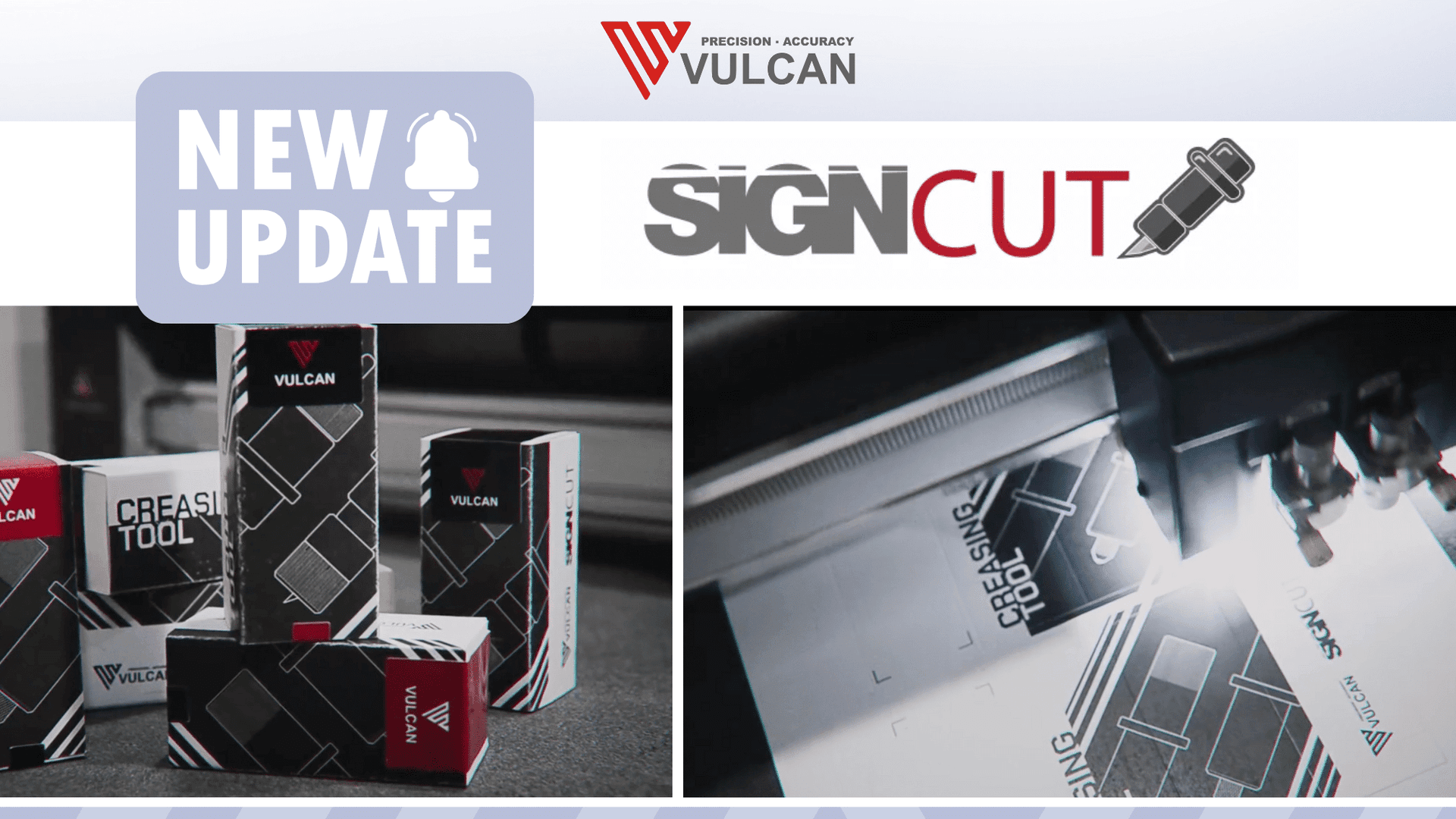
Sự ra mắt của SignCut Pro2 phiên bản 0.487 mang đến một góc nhìn mới mẻ cho quy trình cắt và bế lằn. Bản cập nhật này không chỉ giữ lại giao diện người dùng quen thuộc mà còn giới thiệu một quy trình làm việc hiệu quả hơn. Hãy cùng khám phá cách bạn có thể tận dụng những tính năng mới này để nâng cao năng suất của mình.
Những bước đầu tiên với SignCut Pro2
Khi khởi động SignCut Pro2, người dùng sẽ nhận thấy bố cục vẫn không thay đổi.
Sự nhất quán này có nghĩa là quy trình làm việc hiện tại của bạn vẫn được giữ nguyên.
Tuy nhiên, với phiên bản mới nhất, có một phương pháp mới, tinh gọn giúp đơn giản hóa quy trình một cách đáng kể.
Thiết lập và cài đặt ban đầu
Để bắt đầu, bạn cần thực hiện một số điều chỉnh trong phần cài đặt của SignCut.
Bước đầu tiên là chọn các thư mục mặc định của bạn.
Điều này cho phép xuất tự động các tệp PLT của bạn, giúp tiết kiệm thời gian và giảm thiểu lỗi thủ công.
- Mở SignCut và điều hướng đến phần cài đặt.
- Chọn đường dẫn xuất cho các tệp PLT của bạn.
- Tắt tùy chọn tự động mở hình ảnh nhập của SignCut.
Bằng cách chọn một thư mục được chỉ định trên màn hình desktop của mình, bạn có thể tối ưu hóa lịch sử kết xuất đầu ra.
Cũng hãy kiểm tra các thiết lập sẵn (preset) của bạn cho các lớp (layer) và cài đặt cắt, vì điều này rất quan trọng.
Tạo và quản lý các thiết lập sẵn (preset)
Trong cửa sổ kết xuất đầu ra, nhấp vào Tool Settings để quản lý các thiết lập sẵn của bạn một cách hiệu quả.
Việc tạo các thiết lập sẵn khác nhau cho các tác vụ cắt khác nhau là rất quan trọng, chẳng hạn như:
- Cắt: Thiết lập sẵn này sử dụng đúng công cụ và một lần chạy với khoảng cách lưỡi dao cụ thể.
- Tạo rãnh (bế lằn): Thiết lập sẵn này sử dụng công cụ bên trái với nhiều lần chạy và không có khoảng cách lưỡi dao.
Sự hiện diện của nhiều thiết lập sẵn cho phép linh hoạt hơn trong các tác vụ cắt của bạn.
Bạn có thể tùy chỉnh các cài đặt này theo nhu cầu cụ thể của mình để đảm bảo mỗi tác vụ được thực hiện hoàn hảo.
Tích hợp với phần mềm thiết kế
Khả năng tương thích của SignCut Pro2 trải rộng trên nhiều nền tảng thiết kế, bao gồm Adobe Illustrator và CorelDRAW.
Tính năng đa nền tảng này là một lợi thế lớn cho người dùng làm việc trong các môi trường khác nhau.
Chuẩn bị các thiết kế của bạn
Việc tạo thiết kế trong phần mềm thiết kế của bạn rất đơn giản.
Hãy bắt đầu bằng cách xác định các phần in của bạn và phân biệt các đường cắt và đường bế lằn bằng các màu khác nhau.
Việc tổ chức này rất quan trọng đối với quy trình làm việc mới.
- Đặt tên cho các lớp (layer) của bạn theo các cài đặt cắt tương ứng trong SignCut.
- Đảm bảo rằng dữ liệu in của bạn được tổ chức đúng cách trong các lớp.
Bằng cách khớp tên lớp với các thiết lập sẵn cắt, bạn tạo điều kiện cho quá trình chuyển đổi mượt mà khi xuất sang SignCut.
Bước này loại bỏ nhu cầu điều chỉnh thủ công về sau.
Sử dụng dấu căn chỉnh (registration marks)
Dấu căn chỉnh đóng vai trò quan trọng trong quá trình cắt.
Bạn có thể tạo chúng như thường lệ trong phần mềm thiết kế của mình.
Tuy nhiên, quy trình làm việc được cập nhật cho phép tùy chỉnh nhiều hơn.
- Chọn xem bạn muốn tùy chỉnh tên hoặc nội dung mã QR theo cách thủ công hay không.
- Tạo nhiều mã QR để đảm bảo sự linh hoạt trong việc định hướng vật liệu.
Sự linh hoạt này đảm bảo rằng các tệp chính xác được truy xuất để xử lý, bất kể bạn nạp vật liệu vào máy cắt theo cách nào.
Xuất sang SignCut
Khi các thiết kế của bạn đã được chuẩn bị, việc xuất chúng sang SignCut trở nên cực kỳ dễ dàng.
Quy trình làm việc được thiết kế để giảm thiểu gián đoạn và tối đa hóa hiệu quả.
Xuất các tệp PLT của bạn
Trước khi xuất, hãy nhớ tắt lớp in.
Bước này rất quan trọng để đảm bảo rằng chỉ có dữ liệu cắt cần thiết được gửi đến SignCut.
- Tắt lớp in để tránh xuất dữ liệu không cần thiết.
- Nhấp vào biểu tượng lưỡi dao để xuất sang SignCut.
Quá trình xuất chạy ở chế độ nền nên bạn không gặp phải bất kỳ sự chậm trễ nào.
Sau khi hoàn tất, các tệp PLT của bạn sẽ có sẵn trong hotfolder được chỉ định.
Sử dụng SignCut spooler với các máy Vulcan
Sự tích hợp của SignCut với các máy Vulcan là nơi điều kỳ diệu thực sự bắt đầu.
SignCut spooler hoạt động như một máy chủ và tối ưu hóa việc giao tiếp giữa phần mềm thiết kế và máy cắt của bạn.
Thiết lập spooler
Để sử dụng SignCut spooler, bạn phải cấu hình nó sao cho nó nhận diện được thư mục tệp PLT của mã QR.
Việc thiết lập này là điều cần thiết để truy xuất và xử lý tệp một cách hiệu quả.
- Truy cập cài đặt spooler và chọn thư mục được chỉ định của bạn.
- Đảm bảo rằng spooler đã sẵn sàng tiếp nhận các yêu cầu từ các máy Vulcan của bạn.
Khi quá trình thiết lập hoàn tất, spooler quản lý việc giao tiếp một cách liền mạch.
Khi bạn nhấn nút mã QR trên máy cắt của mình, nó sẽ đọc mã QR và yêu cầu tệp tương ứng từ spooler.
Ưu điểm của quy trình làm việc mới
Quy trình làm việc mới này giảm đáng kể thời gian dành cho các tác vụ thủ công.
Bằng cách tự động hóa quá trình xuất và truy xuất tệp, bạn có thể tập trung nhiều hơn vào thiết kế và sự sáng tạo thay vì phải xử lý các chi tiết kỹ thuật.
- Loại bỏ các bước thừa trong quá trình cắt.
- Tăng năng suất nhờ chuyển đổi nhanh hơn giữa thiết kế và cắt.
- Giảm khả năng xảy ra lỗi trong quá trình quản lý tệp.
Một phần quan trọng trong cách tiếp cận lấy người dùng làm trung tâm của Vulcan là sự tích hợp của phần mềm SignCut PRO2, mang lại khả năng tương thích liền mạch với các công cụ thiết kế tiêu chuẩn ngành như Adobe Illustrator và CorelDRAW.
Sự tích hợp này cho phép các nhà thiết kế làm việc trong môi trường quen thuộc của họ trong khi vẫn dễ dàng chuyển các thiết kế của mình sang các máy Vulcan để xử lý. Phần mềm cũng hỗ trợ các tính năng quy trình làm việc nâng cao, bao gồm tích hợp hotfolder và truy xuất tệp tự động qua mã QR, giúp tăng đáng kể hiệu quả bằng cách tự động hóa các bước quan trọng trong quy trình sản xuất.
Chỉ trong vài năm, Vulcan đã mở rộng sự hiện diện của mình trên toàn thế giới, với mạng lưới đối tác đại diện cho thương hiệu tại hơn 60 quốc gia.
Chỉ trong vài năm, Vulcan đã mở rộng sự hiện diện của mình trên toàn thế giới, với mạng lưới đối tác đại diện cho thương hiệu tại hơn 60 quốc gia.
Phạm vi tiếp cận toàn cầu này là minh chứng cho sự tin tưởng và độ tin cậy mà Vulcan đã giành được trong nhiều ngành công nghiệp khác nhau.
Từ các xưởng in nhỏ đến các hoạt động sản xuất quy mô lớn, các doanh nghiệp trên khắp thế giới tin tưởng vào công nghệ Vulcan để đáp ứng nhu cầu cắt kỹ thuật số của họ một cách hiệu quả và năng suất.
Khi Vulcan tiếp tục phát triển, công ty vẫn trung thành với sứ mệnh của mình: thúc đẩy đổi mới và cung cấp các giải pháp cắt đẳng cấp thế giới giúp các doanh nghiệp vượt qua giới hạn của những điều có thể.
Dù bạn đang sản xuất những nhãn dán phức tạp hay phát triển các nguyên mẫu bao bì phức tạp, các máy của Vulcan được thiết kế để đưa năng lực sản xuất của bạn lên một tầm cao mới bằng cách kết hợp công nghệ tiên tiến với các tính năng thân thiện với người dùng, mang lại trải nghiệm cắt không gì sánh bằng.