
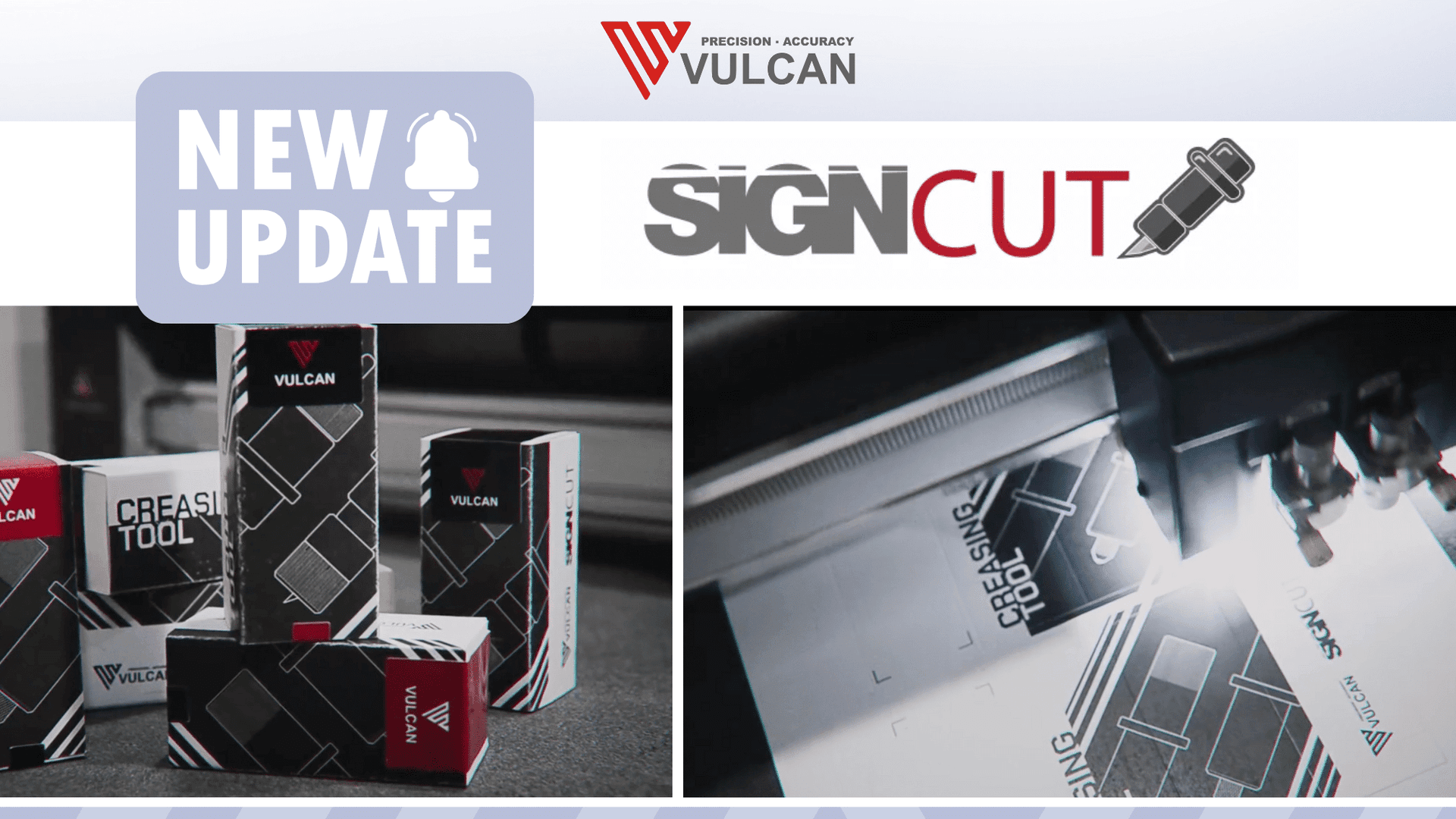
Wprowadzenie SignCut Pro2 w wersji 0.487 wnosi nowe spojrzenie na proces cięcia i bigowania. Ta aktualizacja nie tylko zachowuje znany interfejs użytkownika, ale wprowadza również bardziej efektywny workflow. Przyjrzyjmy się, jak możesz wykorzystać te nowe funkcje, by zwiększyć swoją produktywność.
Pierwsze kroki z SignCut Pro2
Po uruchomieniu SignCut Pro2 użytkownicy zauważą, że układ pozostał niezmieniony.
Ta spójność oznacza, że Twój dotychczasowy workflow pozostaje bez zmian.
Jednak w najnowszej wersji pojawia się nowe, usprawnione podejście, które znacznie upraszcza cały proces.
Wstępna konfiguracja i ustawienia
Aby zacząć, należy wprowadzić kilka zmian w ustawieniach SignCut.
Pierwszym krokiem jest wybór domyślnych folderów.
Umożliwia to automatyczny eksport plików PLT, co oszczędza czas i ogranicza błędy ręczne.
- Otwórz SignCut i przejdź do ustawień.
- Wybierz ścieżkę eksportu dla plików PLT.
- Dezaktywuj opcję automatycznego otwierania obrazu importu SignCut.
Wybierając określony folder na pulpicie, możesz zoptymalizować historię wyników.
Sprawdź również swoje ustawienia wstępne dla warstw i parametrów cięcia – ma to kluczowe znaczenie.
Tworzenie i zarządzanie ustawieniami wstępnymi
W oknie wyjściowym kliknij Ustawienia narzędzia, aby efektywnie zarządzać ustawieniami wstępnymi.
Ważne jest tworzenie różnych ustawień wstępnych dla różnych zadań cięcia, takich jak:
- Cięcie: To ustawienie wstępne używa właściwego narzędzia z jednym przebiegiem i określoną odległością ostrza.
- Bigowanie: To ustawienie wstępne używa narzędzia lewostronnego z wieloma przebiegami i bez odległości ostrza.
Posiadanie wielu ustawień wstępnych zapewnia większą elastyczność w realizacji zadań cięcia.
Możesz dostosować te ustawienia do swoich konkretnych potrzeb, by mieć pewność, że każde zadanie jest wykonywane perfekcyjnie.
Integracja z oprogramowaniem projektowym
Kompatybilność SignCut Pro2 obejmuje wiele platform projektowych, w tym Adobe Illustrator i CorelDRAW.
Ta wieloplatformowa funkcjonalność stanowi dużą zaletę dla użytkowników pracujących w różnych środowiskach.
Przygotowanie projektów
Tworzenie projektów w oprogramowaniu projektowym jest proste.
Zacznij od zdefiniowania części przeznaczonych do druku i rozróżnienia linii cięcia i bigowania za pomocą różnych kolorów.
Ta organizacja jest kluczowa dla nowego workflow.
- Nazwij warstwy zgodnie z odpowiednimi ustawieniami cięcia w SignCut.
- Upewnij się, że dane do druku są prawidłowo zorganizowane w warstwach.
Dopasowując nazwy warstw do ustawień wstępnych cięcia, ułatwiasz płynne przejście podczas eksportu do SignCut.
Ten krok eliminuje konieczność ręcznych korekt w późniejszym czasie.
Korzystanie ze znaczników rejestracyjnych
Znaczniki rejestracyjne odgrywają kluczową rolę w procesie cięcia.
Możesz tworzyć je jak zwykle w oprogramowaniu projektowym.
Jednak zaktualizowany workflow umożliwia większą personalizację.
- Wybierz, czy chcesz ręcznie dostosowywać nazwy lub zawartość kodów QR.
- Twórz wiele kodów QR, by zapewnić elastyczność orientacji materiału.
Ta elastyczność gwarantuje, że prawidłowe pliki są pobierane do przetwarzania niezależnie od sposobu podawania materiału do urządzenia tnącego.
Eksport do SignCut
Po przygotowaniu projektów ich eksport do SignCut jest niezwykle prosty.
Workflow jest zaprojektowany tak, aby minimalizować przerwy i maksymalizować efektywność.
Eksportuj pliki PLT
Przed eksportem pamiętaj o dezaktywacji warstwy druku.
Ten krok jest kluczowy, aby do SignCut trafiały tylko niezbędne dane cięcia.
- Dezaktywuj warstwę druku, by uniknąć eksportowania zbędnych danych.
- Kliknij symbol noża, by wyeksportować do SignCut.
Proces eksportu działa w tle, dzięki czemu nie doświadczasz żadnych opóźnień.
Po zakończeniu pliki PLT są dostępne w określonym folderze gorącym.
Korzystanie ze spoolera SignCut z maszynami Vulcan
Integracja SignCut z maszynami Vulcan to miejsce, gdzie zaczyna się prawdziwa magia.
Spooler SignCut działa jako serwer i optymalizuje komunikację między oprogramowaniem projektowym a urządzeniem tnącym.
Konfiguracja spoolera
Aby korzystać ze spoolera SignCut, należy go skonfigurować tak, aby rozpoznawał folder PLT z kodami QR.
Ta konfiguracja jest niezbędna do efektywnego pobierania i przetwarzania plików.
- Wejdź w ustawienia spoolera i wybierz określony folder.
- Upewnij się, że spooler jest gotowy do odbierania żądań z maszyn Vulcan.
Po zakończeniu konfiguracji spooler zarządza komunikacją w sposób bezproblemowy.
Po naciśnięciu przycisku kodu QR na urządzeniu tnącym odczytuje ono kod QR i pobiera odpowiedni plik ze spoolera.
Zalety nowego workflow
Nowy workflow znacząco skraca czas spędzony na czynnościach ręcznych.
Automatyzując procesy eksportu i pobierania plików, możesz skupić się bardziej na projektowaniu i kreatywności, zamiast zajmować się szczegółami technicznymi.
- Eliminacja zbędnych kroków w procesie cięcia.
- Zwiększona produktywność dzięki szybszym przejściom między projektowaniem a cięciem.
- Zmniejszenie prawdopodobieństwa błędów podczas zarządzania plikami.
Kluczowym elementem podejścia Vulcan zorientowanego na użytkownika jest integracja oprogramowania SignCut PRO2, które oferuje bezproblemową kompatybilność z branżowymi narzędziami projektowymi, takimi jak Adobe Illustrator i CorelDRAW.
Integracja ta pozwala projektantom pracować w ich znajomym środowisku, jednocześnie bez wysiłku przenosząc projekty na maszyny Vulcan do obróbki. Oprogramowanie obsługuje również zaawansowane funkcje workflow, w tym integrację z folderem gorącym i automatyczne pobieranie plików za pomocą kodów QR, co znacząco zwiększa efektywność poprzez automatyzację kluczowych etapów procesu produkcji.
W ciągu zaledwie kilku lat Vulcan rozszerzył swoją obecność na cały świat, a sieć partnerów reprezentuje markę w ponad 60 krajach.
W ciągu zaledwie kilku lat Vulcan rozszerzył swoją obecność na cały świat, a sieć partnerów reprezentuje markę w ponad 60 krajach.
Ten globalny zasięg świadczy o zaufaniu i niezawodności, jaką Vulcan wypracował w różnych branżach.
Od małych drukarni po duże zakłady produkcyjne – firmy na całym świecie polegają na technologii Vulcan, by efektywnie i skutecznie realizować swoje potrzeby w zakresie cięcia cyfrowego.
W miarę dalszego rozwoju Vulcan pozostaje wierny swojej misji: napędzaniu innowacji i dostarczaniu światowej klasy rozwiązań cięcia, które umożliwiają firmom przesuwanie granic tego, co możliwe.
Niezależnie od tego, czy produkujesz precyzyjne etykiety, czy tworzysz złożone prototypy opakowań – maszyny Vulcan są zaprojektowane tak, by przenieść Twoje możliwości produkcyjne na wyższy poziom, łącząc zaawansowaną technologię z funkcjami przyjaznymi dla użytkownika, co zapewnia niezrównane wrażenia z cięcia.