
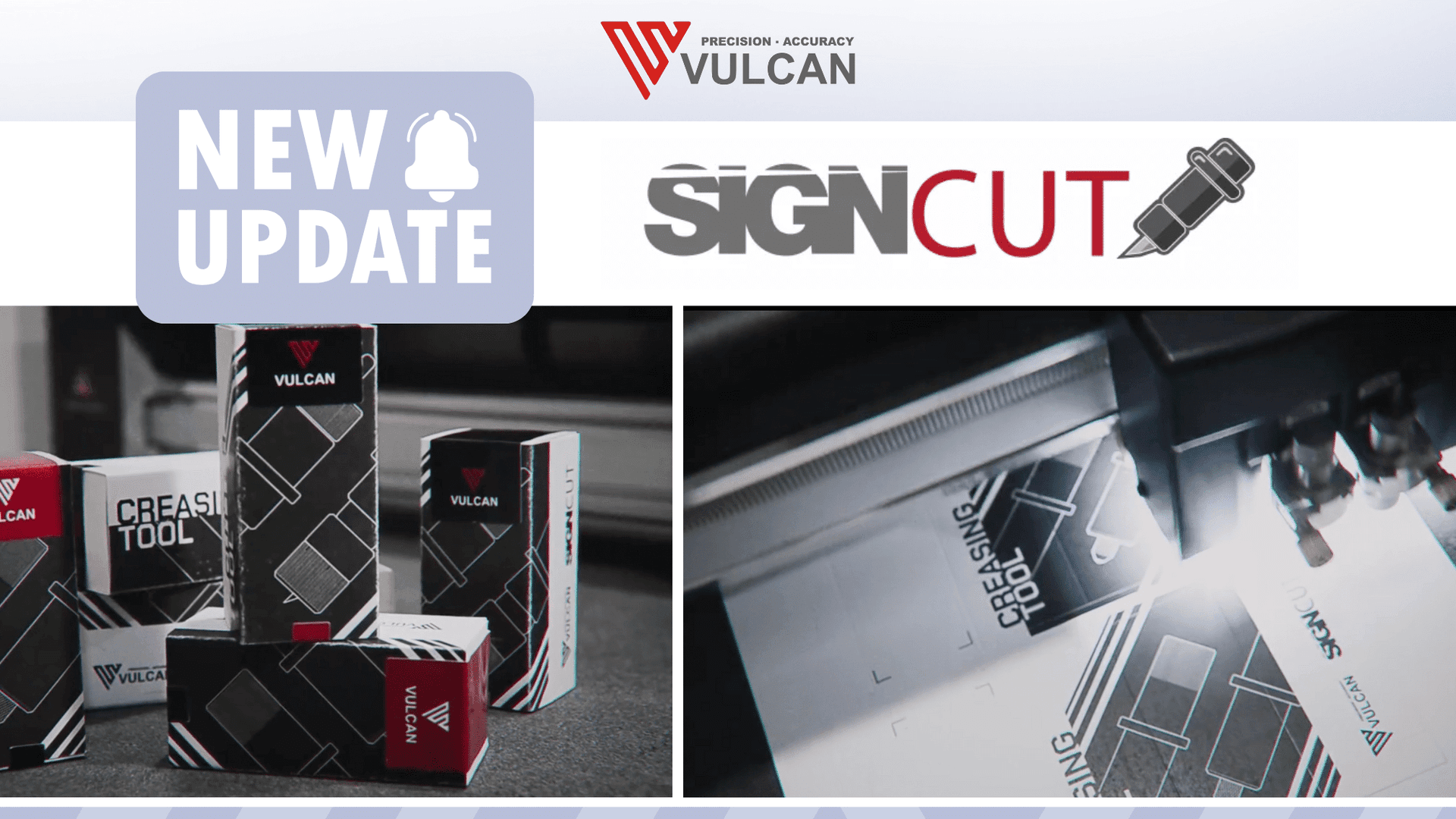
L’introduction de SignCut Pro2 version 0.487 apporte une nouvelle perspective au processus de découpe et de rainurage. Cette mise à jour conserve l’interface utilisateur familière tout en introduisant un flux de travail plus efficace. Découvrons comment vous pouvez tirer parti de ces nouvelles fonctionnalités pour accroître votre productivité.
Premiers pas avec SignCut Pro2
Au démarrage de SignCut Pro2, les utilisateurs remarqueront que la disposition reste inchangée.
Cette cohérence signifie que votre flux de travail existant demeure identique.
Cependant, avec la dernière version, une nouvelle approche rationalisée simplifie considérablement le processus.
Configuration initiale et paramètres
Pour commencer, vous devez effectuer quelques ajustements dans les paramètres de SignCut.
La première étape consiste à sélectionner vos dossiers par défaut.
Cela permet l’export automatique de vos fichiers PLT, ce qui fait gagner du temps et réduit les erreurs manuelles.
- Ouvrez SignCut et accédez aux paramètres.
- Sélectionnez un chemin d’export pour vos fichiers PLT.
- Désactivez l’option d’ouverture automatique de l’image d’import SignCut.
En sélectionnant un dossier spécifié sur votre bureau, vous pouvez optimiser l’historique de vos exports.
Vérifiez également vos préréglages pour les calques et les paramètres de découpe, car cela est crucial.
Création et gestion des préréglages
Dans la fenêtre d’export, cliquez sur Paramètres d’outil pour gérer efficacement vos préréglages.
Il est important de créer différents préréglages pour différentes tâches de découpe, tels que :
- Découpe : Ce préréglage utilise l’outil correct et un passage avec une distance de lame spécifique.
- Rainurage : Ce préréglage utilise l’outil gauche avec plusieurs passages et sans espacement de lame.
La présence de plusieurs préréglages permet une plus grande flexibilité dans vos tâches de découpe.
Vous pouvez personnaliser ces paramètres selon vos besoins spécifiques pour vous assurer que chaque tâche est exécutée parfaitement.
Intégration avec les logiciels de design
La compatibilité de SignCut Pro2 couvre plusieurs plateformes de design, notamment Adobe Illustrator et CorelDRAW.
Cette fonctionnalité multiplateforme est un atout majeur pour les utilisateurs travaillant dans différents environnements.
Préparation de vos designs
Créer des designs dans votre logiciel de design est simple.
Commencez par définir vos parties imprimées et différenciez vos lignes de découpe et de rainurage en utilisant différentes couleurs.
Cette organisation est essentielle pour le nouveau flux de travail.
- Nommez vos calques en fonction des paramètres de découpe correspondants dans SignCut.
- Assurez-vous que vos données d’impression sont correctement organisées dans les calques.
En faisant correspondre les noms de vos calques avec les préréglages de découpe, vous facilitez une transition fluide lors de l’export vers SignCut.
Cette étape élimine le besoin d’ajustements manuels ultérieurs.
Utilisation des repères de registration
Les repères de registration jouent un rôle crucial dans le processus de découpe.
Vous pouvez les créer comme d’habitude dans votre logiciel de design.
Cependant, le flux de travail mis à jour permet une plus grande personnalisation.
- Choisissez si vous souhaitez personnaliser les noms ou le contenu des codes QR manuellement.
- Créez plusieurs codes QR pour garantir la flexibilité dans l’orientation des matériaux.
Cette flexibilité garantit que les bons fichiers sont récupérés pour le traitement, quelle que soit la façon dont vous alimentez le matériau dans la découpeuse.
Export vers SignCut
Une fois vos designs préparés, leur export vers SignCut est un jeu d’enfant.
Le flux de travail est conçu pour minimiser les interruptions et maximiser l’efficacité.
Export de vos fichiers PLT
Avant l’export, pensez à désactiver le calque d’impression.
Cette étape est cruciale pour s’assurer que seules les données de découpe nécessaires sont envoyées à SignCut.
- Désactivez le niveau d’impression pour éviter d’exporter des données inutiles.
- Cliquez sur le symbole de couteau pour exporter vers SignCut.
Le processus d’export s’exécute en arrière-plan afin que vous ne subissiez aucun retard.
Une fois terminé, vos fichiers PLT sont disponibles dans le hotfolder spécifié.
Utilisation du spouleur SignCut avec les machines Vulcan
L’intégration de SignCut avec les machines Vulcan est là où la véritable magie commence.
Le spouleur SignCut agit comme un serveur et optimise la communication entre votre logiciel de design et la découpeuse.
Configuration du spouleur
Pour utiliser le spouleur SignCut, vous devez le configurer afin qu’il reconnaisse le dossier de fichiers PLT avec codes QR.
Cette configuration est essentielle pour la récupération et le traitement efficaces des fichiers.
- Accédez aux paramètres du spouleur et sélectionnez votre dossier spécifié.
- Assurez-vous que le spouleur est prêt à recevoir les requêtes de vos machines Vulcan.
Une fois la configuration terminée, le spouleur gère la communication de manière transparente.
Lorsque vous appuyez sur le bouton code QR de votre découpeuse, elle lit le code QR et demande le fichier correspondant au spouleur.
Avantages du nouveau flux de travail
Ce nouveau flux de travail réduit considérablement le temps consacré aux tâches manuelles.
En automatisant le processus d’export et de récupération des fichiers, vous pouvez vous concentrer davantage sur le design et la créativité plutôt que de gérer des détails techniques.
- Élimination des étapes redondantes dans le processus de découpe.
- Productivité accrue grâce à des transitions plus rapides entre le design et la découpe.
- Réduction de la probabilité d’erreurs lors de la gestion des fichiers.
Un élément clé de l’approche centrée sur l’utilisateur de Vulcan est l’intégration du logiciel SignCut PRO2, qui offre une compatibilité transparente avec les outils de design standard de l’industrie tels qu’Adobe Illustrator et CorelDRAW.
Cette intégration permet aux designers de travailler dans leur environnement familier tout en transférant sans effort leurs designs vers les machines Vulcan pour le traitement. Le logiciel prend également en charge des fonctionnalités de flux de travail avancées, notamment l’intégration de hotfolder et la récupération automatique de fichiers via des codes QR, ce qui augmente significativement l’efficacité en automatisant les étapes clés du processus de production.
En quelques années seulement, Vulcan a étendu sa présence dans le monde entier, avec un réseau de partenaires représentant la marque dans plus de 60 pays.
En quelques années seulement, Vulcan a étendu sa présence dans le monde entier, avec un réseau de partenaires représentant la marque dans plus de 60 pays.
Cette portée mondiale témoigne de la confiance et de la fiabilité que Vulcan a acquises dans une multitude de secteurs.
Des petits ateliers d’impression aux grandes opérations de fabrication, des entreprises du monde entier s’appuient sur la technologie Vulcan pour répondre à leurs besoins de découpe numérique de manière efficace et efficiente.
Alors que Vulcan continue de croître, l’entreprise reste fidèle à sa mission : stimuler l’innovation et fournir des solutions de découpe de classe mondiale qui permettent aux entreprises de repousser les limites du possible.
Que vous produisiez des étiquettes complexes ou développiez des prototypes d’emballages élaborés, les machines Vulcan sont conçues pour porter vos capacités de production au niveau supérieur en combinant une technologie de pointe avec des fonctionnalités conviviales pour une expérience de découpe inégalée.